 Jefferson,
  28 de Julho de 2004
Texto publicado em 28/07/2004 e atualizado em 02/12/2013
Existem três causas comuns para você não conseguir visitar nenhum site, mesmo conectado à internet:
- Falta de autenticação
- Problemas no servidor DNS
- Problema de LSP
1) Falta de autenticação (usuário e senha):
Isso era muito comum com usuários do IG (em geral) e Velox (qualquer provedor). Isso não é um defeito: é uma característica do serviço prestado por essas empresas. Para a maioria dos provedores, a autenticação é parte da conexão e esta cai automaticamente se a autenticação falhar, sem dar chance a esse problema de “conectado sem poder navegar”. Nos provedores sujeitos a esse problema você autentica pelo browser.
Em 2006 a Telemar (Velox) mudou seu método de autenticação e toda autenticação Velox agora é automática e não é mais necessário autenticar pelo browser.
Porém, mesmo hoje (2012) é preciso ter em mente que se você esquecer de pagar o provedor, ou se o provedor achar que você não pagou, esse problema ocorrerá.
Alguns modems ADSL permitem saber se o problema é esse. Eles tem um LED específico muitas vezes com o nome “Internet” (ou com o símbolo “@” )que ficará apagado ou em uma cor diferente se você não estiver conseguindo autenticar.
2) Problemas no servidor DNS
É fácil constatar se o problema é de DNS: basta ter o número IP de alguns sites e tentar acessá-los pelo número. Por exemplo (endereços válidos em 01/03/2012):
- google.com.br: http://74.125.234.117/
- uol.com.br: http://200.147.67.142/
Se você consegue acessar pelo número, o problema é de DNS. Se nem pelo número vai, tente as possibilidades “1” e “3” desta página.
Mas o que danado é DNS?
DNS (Domain Name Server) é uma espécie de “lista telefônica” da internet. Na verdade, todo site só pode ser acessado pelo endereço IP, mas como seria humanamente impossível lembrar dos endereços numéricos, criou-se a possibilidade de dar um “apelido” na forma de palavras a cada endereço. Quando você digita “facebook.com” no seu browser, primeiro ele consulta o servidor DNS para saber qual é o IP e somente depois ele começa a se comunicar com facebook.com.
Todo provedor de acesso tem seu próprio servidor DNS. Mas às vezes esse servidor falha e você não consegue mais acessar nada pelo nome do site.
Quando isso acontece eu vou no Windows, em Propriedades do protocolo TCP-IP, e coloco o endereço de um servidor DNS público. Isso se sobrepõe ao servidor DNS indicado automaticamente pelo provedor de acesso e minha conexão, sem nem precisar reiniciar o computador (usando o XP, pelo menos), volta a funcionar 100%.
O exemplo abaixo mostra a alteração feita em uma conexão de rede de 100mbps porque eu acesso via roteador. O processo é semelhante para uma conexão discada direta.
No Painel de Controle, entre em “Conexões de Rede”.
(Ou, usando o teclado, tecle Win+R e digite “ncpa.cpl [ENTER]”).

Você vai precisar entrar na conexão que você usa para acessar a Internet. No meu caso, ela se chama “Rede 100mbps”, mas para a maioria das pessoas ela se chama “Conexão Local <número>” ou “Rede Wifi <número>”.
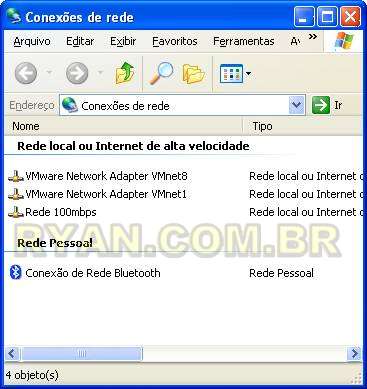
Clique em Propriedades

Clique duas vezes em “Protocolo TCP/IP”

Selecione e preencha como indicado abaixo (o endereço usado por mim foi omitido)
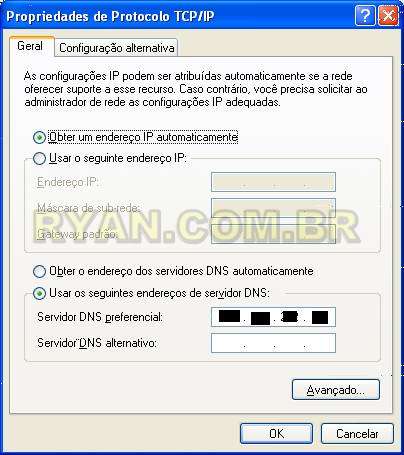
Você pode usar esses servidores DNS “públicos”:
Google: 8.8.8.8 e 8.8.4.4
Open DNS: 208.67.222.222 e 208.67.220.220
Se você estiver acessando por mais de um computador, usando um roteador, pode até mesmo configurar um servidor DNS diferente para cada máquina e testar se faz alguma diferença na velocidade com que o browser vai buscar a página.
3) Problema de LSP
Se nenhuma das opções anteriores é a causa do seu problema, você pode estar com um problema de LSP (Layered Service Provider).
A causa mais comum para esse tipo de coisa é a presença de um Cavalo de Tróia na sua máquina (normalmente do tipo adware). Esses softwares descobriram que podem parasitar o protocolo TCP/IP “inserindo-se” como um “protocol handler” (manipulador de protocolo). O resultado disso é que o Cavalo de Tróia passa a ser um “elo” da rede e sua remoção incorreta (ou seu mal-funcionamento) “quebra a corrente”, deixando o protocolo TCP/IP, essencial para todas as operações na internet, inoperante.
Mesmo que você não esteja impedido de navegar, esses parasitas estarão vigiando o que você faz. Como “protocol handler” cada endereço que você digita no browser passa por eles. E eles podem inclusive impedir que o seu anti-virus se atualize. Por isso é prudente que você remova todos os parasitas desse tipo em sua máquina.
O modo mais simples de fazer isso é usar uma ferramenta de remoção:
Windows XP: WinsockXPFix.
Esse software teoricamente também funciona com Windows 95/98/ME mas ainda não pude testar isso.
Método alternativo (02/12/2013)
Se não quiser ou não puder usar o WinsockXPfix, abra um prompt de comando (pode ser a caixinha que aparece quando você tecla WIN+R) e digite o seguinte:
netsh int ip reset c:\reset.txt [ENTER]
Este comando vai dar um reset nas configurações de TCP-IP do Windows e teoricamente faz exatamente o mesmo que o WinsockXPfix faz, com uma pequeno acréscimo: ele vai explicar no arquivo c:\reset.txt todas as anormalidades que ele modificou. Algo útil se você tiver algum conhecimento técnico e quiser entender o que provocou o problema.
Windows 95 ,98 e ME: LSP-Fix . Testado por mim no 98SE. Em alguns casos, LSP-Fix é capaz de identificar sozinho um manipulador de protocolo parasita e oferecer-se para removê-lo. Em outros, você precisará distinguir que manipuladores são parasitas sozinho. Remover o manipulador errado pode complicar ainda mais as coisas. Não é tão difícil, porque basta você comparar a lista apresentada por LSP-Fix na máquina suspeita pela lista apresentada em uma máquina “limpa”. Os manipuladores em comum devem ser deixados onde estão e os manipuladores “a mais” tem grande probabilidade de serem parasitas.
Instruções específicas para o LSP-Fix
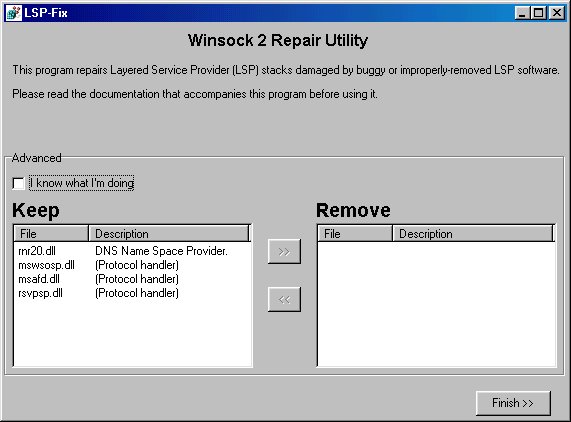
Em uma máquina rodando o 98SE, sem parasitas, LSP-Fix mostrará o seguinte
Qualquer coisa a mais ou diferente do lado “keep” pode ser um parasita. Para remover, marque em “I know what i´m doing” (Eu sei o que estou fazendo) para liberar a passagem de itens de “keep” para “remove”. Se LSP-Fix reconhecer um parasita ele o colocará automaticamente em “Remove”, mas você terá que clicar em Finish para confirmar a remoção de qualquer modo.
Você poderá ter que colocar manualmente outros itens excedentes na lista “Remove”. Infelizmente, não posso indicar a você neste tutorial o que você deve remover ou não.
Após fazer isso e reiniciar o computador você já deverá ser capaz de navegar na Internet.
Houve um caso em que não foi possível rodar LSP-Fix, porque acusava sempre erro em Kernel32. Nessa máquina, eu rodei esta ferramenta aqui, que resolveu o problema. Mas cuidado que esta não te deixa ver o que ela está fazendo: é tudo automático. Se ela é mais esperta (ou mais perigosa) que LSP-Fix, ainda não posso dizer. Use com cautela.
Putes cara, vlw fantastico essa ajuda!
Eu baixei de tantos sites o avira premium, que me ferrei, por sorte tenho rede e pude ver seu post e fazer o down do WinsockXPFix do outro pc. Agora esta concertado.
Obrigada msm, abs
Bah,tchê, valeu mesmo, funciona! Pior que tinha dado antes mensagem de cavalo de troia e havia tempo que eu não usava este micro!
cara incrivel , em 5segundos resolveu meu problema sem aquela frescurada de mexe aqui e mexe ali!!
gostei da explicação!
vanderlei
Muito obrigado!
um problema que se arrastava por quase uma semana foi resolvido em segundos pelo WinsockXPFix! Usei no meu XP que se conectava na internet mas nenhum browse conseguia acessar a internet para se navegar normalmente!
ótima dica!
Otávio.
resolveu meu problema num milagroso site 😀 vlw
Valeu, mesmo. Acabo de mudar o DNS por um dos números públicos sugeridos e funcionou perfeitamente. Você é um cara do bem!!
valeu pela dica, assim que coloquei o dns preferencial a net apareceu.
Cara muito obrigado que deus te abençoee resolvi meu poblema.
Excelente post, ajudou bastante!
Muito bom parabens…depois de visitar dezenas de foruns baixar muitos programas um problema que eu pensei que teria que formatar o pc foi resolvido em segundos vlw.
Cara você salvou a minha pele, eu não sabia mais o que fazer até encontrar o seu post, já estava pensando em contratar um técnico. Eu troquei o windows 7, no pc da irmã, pelo windows XP SP3 instalei todos os drivers certinho!, e a internet aparecia conectado mas não conseguia navegar, então fiz o download, em outro pc, do WinsockXPFix e rodei no pc da minha irmã e funcionou direitinho. VALEU MESMO CARA !!!!!!!!!!
Muito bom mesmo, obrigado pelas dicas , fácil mesmo.
Valeu cara!O programa Winsockxpfix resolveu o meu problema facilmente.
vlw kra mando muito bem resolveu um grande problema !!! vlws abrass
Resolveu meu problema, excenete dica!
Resolveu o problema, provavelmente era um cavalo de tróia mesmo. Instalei o WinSockxpFix e reinicie, e a navegação na WEB ficou 10.
Parabéns…
Este eu indico.
Gde abraço
muito bom o site.
vlw demais cara
eu estava sofrendo com um pc aqui de casa ja a algumas horas e tava quase loco
vlw por esse topico!!!
Infelizmente estou com o problema DNS, após usar o número de IP do google eu consegui conectar ao site. Porém ao mudar o Servidor DNS preferencial e o alternativo não consigo conectar do mesmo jeito.
qdo olho o status da conexao diz q está conectado, mas qdo tento instalar o WinsockXPFix. me diz q minha conexao está down e nao consigo finalizar o reparo. alguem teve este problema?obrigado
VELHO NA BOAAA!!
EUUUU TEEE AMOOOO!!!!
VLW!!
Nossa ne qe deu erto mesmo 😀
quando estava lando esse site confeço qe não coloquei fé mas mesmo assim tendei e oi um sucessso
então mto obrigada por Vcs sempre ajudar Eu estava quebrando a cabeça por causa disso kkk
vlw vlw mesmo…
By: Michelle a (Menina De Ouro)
Vc salvou eu dia, a minha velox conectava, mas nao conseguia navegar, DNS c problemas, coloquei dns sugerido e resolveu,obg.
Muito obrigado!! Quase dez anos depois seu post ainda é útil para a galera!!
Muito obrigada resolvi meu problema, post maravilhoso e explicação excelente.
Esse WinsockXPFix é virus.
Não é. Provavelmente é um falso positivo do seu anti-virus.
Resolvido! Muito Obrigada!!!
CARA FOI BATATA RESOLVEU MEU PROBLEMA MUITO BOA A DICA.
Incrivel como o post e as imagens, ainda antigas, conseguem ajudar a resolver o problema.
Muito obrigado por manter o post, Jefferson.
muito bom cara
100%
E no caso de sistemas de 64bits? (Windows 7 e Windows8? tem alguma ferramenta semelhante à winsock fix? éste resulta incompatível. Obrigado (por encuanto, o clonezilla me está ajudando, porem não tem graça usar a copia espelho cada vez que isso ocorre!).
Valewwwwww demais meu amigo……. Resolveu meu problema o programinha…..
valeu mano, dica perfeita.
valeuuuuu muito cara, troquei os numeros e deu certo, obrigada msmo!!!!!
Cara era só limpar o histórico e cookies q tudo foi resolvido.
caracas cara obrigado deu td certo valew vc é 10
Amo demais o cara que posto esse topico resolveu meu problema obrigado
Muito bom, parabens!
Valeu. Em 5 segundo o WinSock Xp Fix resolveu. Ótima postagem e um ótimo programa. Obrigado!
Olá J. Ryan,
Gostaria de agradecê-lo pela simplicidade com que expôs as possíveis causas e soluções para o problema de carregamento de páginas da Internet.
Há quase uma semana, venho pesquisando na Internet – de outro PC – tentando descobrir qual era o problema do meu. Cheguei a baixar outro navegador (agora estou com 5! Aff!), usei o CCleaner, fiz outros procedimentos, mas nada resolvia.
Então descobri que o problema podia estar relacionado ao Proxy ou ao DNS. Fiz, assim, o que me foi indicado, e descartei o Proxy como problema.
Aí fiquei com medo de mexer no DNS e “detonar” de vez meu computador (rsrs), então pulei para o passo 3 do seu site, e instalei o WinsockXPfix. E foi o que me salvou!! Eu não queria ter que formatar meu PC…
Muitíssimo Obrigado por sua ajuda!!!
cara, não podia deixar de comentar aqui, fiquei quase 1 mês com esse problema, tentando de todas as formas, quase formatando o computador. Mas agora está tudo resolvido perfeitamente !Muito obrigada aí pela força, rsrs, parabéns pelo trabalho
Valeu mesmo. Ótimas dicas.
Realmente o comando digitável resolveu o problema! Parabéns!!!
Meu pc estava a vários dias com problemas na conexão. As vezes navegava outras não…rodei o WinsockXPfix e o problema foi resolvido.
Muito útil demais apressar do tempo’estou com problemas no windows 7. Alguém sabe se winsockxpfix serve?
certeiro, muito bom. digitei o comando para windows xp no prompt dos, foi batata.
muito bom salvou meu pc DNS <=== 8D
Tenho quase certeza que é o problema número um, mas não achei a solução do problema no post