 Jefferson,
  18 de Janeiro de 2006
AVISO: Este procedimento não converte AVI ou qualquer que seja o tipo de filme para DVD-Video. Este é um procedimento de gravação (necessário para assegurar que seu DVD-Video seja realmente um DVD-Video) e não de conversão. E se você não entende a diferença, está completamente perdido. Conversão requer outras ferramentas, como o NeroVision.
——————————————————————————————————————————-
Um DVD-Video, assim como um VCD e um SVCD, exige programas e procedimentos específicos para ser criado. Embora grande parte dos aparelhos de DVD modernos passe por cima das exigências da norma para facilitar a vida do usuário e apenas necessite encontrar uma pasta VIDEO_TS no disco para funcionar, isso não é regra geral.
Se você colocar um DVD-Video gravado por você em um DVD player e o aparelho mostrar as pastas AUDIO_TS e/ou VIDEO_TS, seu disco está gravado fora da norma. Alguns aparelhos mais antigos, principalmente os que não são sequer compatíveis com MP3, não irão mostrar coisa alguma e simplesmente rejeitar seu disco como inválido.
Este tutorial mostra o modo correto de se gravar um DVD-Video para que ele fique 100% dentro da norma, usando o NERO Express.
Mesmo que você tenha o Nero completo (Ultra ou Enterprise) eu recomendo que você faça a gravação pelo modo Express (que também existe no Nero completo), porque é mais simples e menos sujeita a erros por ser “guiada”.
Eu estou usando uma versão em Inglês OEM do software, que veio de graça com um de meus gravadores LG, mas as imagens devem ser auto-explicativas. Para evitar dúvidas, a versão do Nero que usei para o tutorial é a mostrada abaixo:

Abra o Nero, selecione o gravador de DVDs onde quer gravar (1) e escolha a opção DVD-Video (2)

Se não estiver aparecendo esta opção, ou você selecionou um gravador de CDs em (1) ou tem uma versão do Nero que não grava DVD-Video. Faça um upgrade.
A seguinte tela vai abrir, na minha versão:

Se na sua versão esta tela abrir mostrando as pastas AUDIO_TS e VIDEO_TS, entre na pasta VIDEO_TS antes de prosseguir. Na minha versão o software já abre dentro da pasta VIDEO_TS e você não pode sair dela.
A partir daqui, já é uma gravação do NERO como qualquer outra e você pode ignorar o resto desta página se já sabe gravar dados com o Nero.
Para colocar os arquivos aqui, você tanto pode fazer com arrastar e soltar ( é o meu preferido) como usar o botão ADD, para ir até onde está a pasta com os arquivos do DVD-Video. Selecione os arquivos e clique em Add e depois em Finished
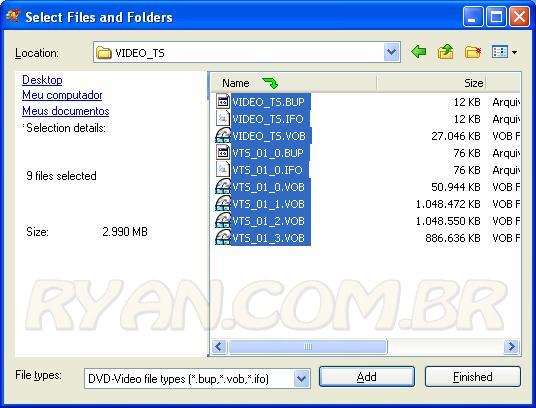
Eu me acostumei a usar Arrastar e Soltar em vez da janela acima porque nas primeiras versões do Nero que testei a janela acima era cheia de bugs, provocando diversos erros esquisitos no programa. Arrastar e Soltar sempre funcionou sem falha alguma.
Neste ponto, o NERO deverá mostrar-se mais ou menos assim

Clique em Next para a última tela:

Dê um nome ao disco, selecione o número de cópias e a velocidade de gravação e clique em Burn.
Terminado o processo, você terá um DVD-Video de verdade e não um DVD de dados com arquivos DVD-Video dentro.
Veja também
Amei,agora eu sei que eu possa gravar um dvd ou cd.Por que isso esta explicado♥♥
Muito Bom . Obrigado me ajudou bastante !