 Jefferson,
  04 de Janeiro de 2005
Para livrar-se de QPEL, GMC, Matrizes Customizadas, Packed Bitstream etc., ou para converter entre codecs
[This page in English][Download do VirtualDub 1.5.10]
Texto publicado em 04/01/2005 e ainda requer ajustes. Este texto é auxiliar do meu review do Philips DVP642K/78
Para um filme que tem apenas Packed Bitstream, existe um modo melhor: use o MPEG4Modifier. É muito mais rápido e não muda mais nada no filme.
Neste tutorial, precisamos do Virtualdub original. Não use o VirtualDubMod, o Nandub ou outra versão paralela, pois os menus não seguem a mesma estrutura e as reações do programa idem. Precisamos também do codec DivX 5 instalado ou do XviD.
Neste tutorial eu usei o DivX PRO Trial, mas você também pode tentar o DivX Free. A versão que usei do XviD foi a 1.0.2.
Tenha em mente também que:
Reprocessar o vídeo sempre provocará uma perda de qualidade e nunca um ganho. A exceção é quando seu original for especialmente ruim e você estiver usando técnicas e filtros especiais para remover defeitos do original ou se vocë estiver corrigindo um defeito. Mas isso foge do escopo deste tutorial. O que quero dizer é que simplesmente passar de um codec para outro não vai melhorar a imagem. Vai sempre haver uma pequena perda que pode ou não ser perceptível.
O objetivo deste tutorial é mostrar o modo mais simples e rápido de remover QPEL e GMC, Matrizes Customizadas e Packed Bitstream (tudo de uma vez) mantendo o filme com o mesmo tamanho em bytes do original. Mas em teoria, um filme sem QPEL e GMC deveria ser maior que sua versão com QPEL e GMC, com a mesma qualidade. Se você quer uma conversão com a minima perda possível em relação ao original, o processo é mais complexo e demorado e envolve basicamente mexer com as opções do codec escolhido (DivX ou XviD). Mas isto não está descrito neste tutorial. Faça uma conversão “de teste” e veja se o resultado satisfaz você.
Primeiro, precisamos de uma ajudinha do GSPOT. Abra o AVI no GSPOT e anote a bitrate original:
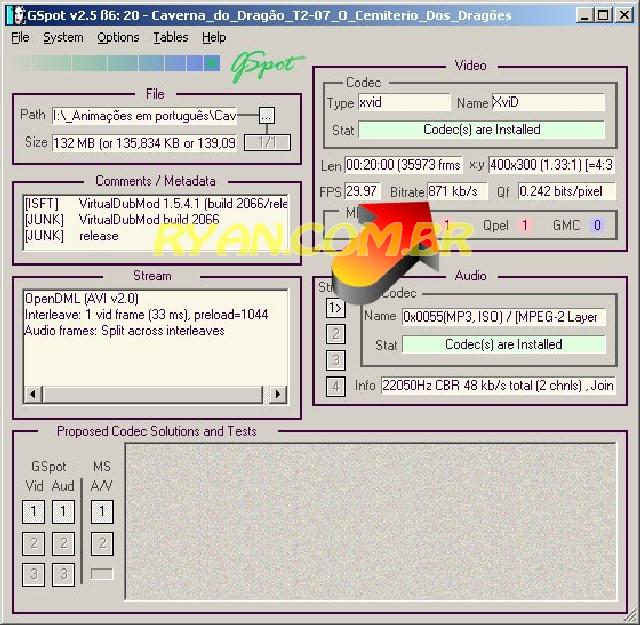
Execute o Virtualdub e abra nele o AVI problemático.
No menu Audio. Certifique-se de que estejam marcadas as opções “Source Audio” e “Direct stream copy”.

| Source Audio diz ao VirtualDub para usar o audio do AVI original. Você poderia trocar o audio por outro usando WAV audio ou simplesmente retirar o som clicando em No Audio
Direct stream copy diz ao VirtualDub para passar o audio direto do original para a cópia sem reprocessá-lo |
No menu Video, marque “Fast Recompress” e em seguida clique em “Compression…”

Agora você terá que escolher entre usar DivX (a seguir) ou XviD
Usando DivX 5 PRO
Nesta janela, selecione o Codec DivX 5 e depois clique em “Configure”

Agora, você fará uso da bitrate que você anotou lá no início. Também certifique-se de que o perfil (profile) selecionado seja o “Home Theater”. Se você não estiver usando o DivX PRO, esta opção pode não existir. Simplesmente ignore e siga em frente.

Dê OK para sair desta tela e OK de novo para sair da tela de codecs. Agora salte a parte a seguir e volte ao Virtualdub
Selecione o codec XviD. Se houver mais de um, certifique-se de escolher o que tem o FOURCC code “xvid”. Clique em Configure.

 |
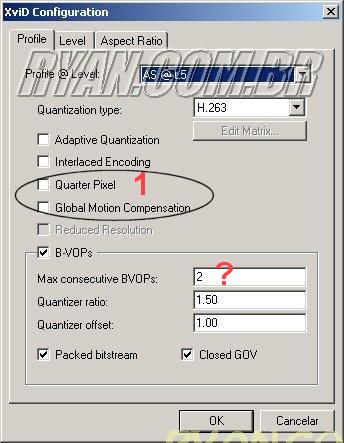
1) Escolha o Profile “AS @ L5”. Só escolha outros (principalmente o “unrestricted”) se souber exatamente o que está fazendo;
2) Eu prefiro “single pass” por ser mais rápido. Você pode testar com as soutras opções porque elas não afetam a compatibilidade com o DVP642; 3) Clique neste botão até que esteja escrito nele “Target bitrate (kbps)”; 4) Insira a bitrate que obteve com o GSPOT. 5)Clique neste botão… |
| 1) Estas duas opções tem que estar desativadas!
?) Eu ainda não estou bem certo de que o default “2” para esta opção seja seguro. Talvez seja necessário colocar “1”, mas ainda tenho que pesquisar. [10/10/06] Desmarque “Packed Bistream” se quiser um resultado compatível com todos os players de mesa Quantization Type precisa ser “H.263” ou “MPEG”. Não use “Custom”. Clique na aba Aspect Ratio |
 |
 |
Certifique-se de que esteja assim, pois do contrário seu vídeo ficará totalmente inutilizado para o DVP642. |
Dê OK para sair desta tela, OK para sair da COnfiguração e OK de novo para sair da tela de codecs.
Por favor, note o processo pareceu mais complicado para o XviD que para o DivX porque eu fiz você entrar em várias telas para certificar-se de que as configurações estavam corretas, (na verdade, eu simplifiquei demais a parte do DivX) mas uma vez que você se certifique disso e não mexa mais, todas as vezes que você for reprocessar um filme terá apenas que inserir a bitrate e mais nada!
Agora vamos começar o processo:

Sim. No Virtualdub o processamento é iniciado quando você manda salvar o arquivo. Não existe um botão START 🙂
Dê um nome para o arquivo destino e clique em OK.
O processo vai inciar:

Veja em “Total Time (estimated)” quanto tempo você tem para sair e tomar um cafézinho 🙂
Quando o processo tiver terminado. Abra o arquivo resultante no GSPOT. Você verá que GMC e QPEL se foram. Se tudo tiver ocorrido OK, sua cópia deverá estar quase com o mesmo tamanho do original.
Veja também:
Como reprocessar um filme para sincronizar o áudio com o vídeo
…mto cool… thx…
cara muinto obrigado por este tutorial, eu comprei um dvd de mesa com entrada USB e tava apanhando, pois o USB só tocava divix e nem todos os arquivos divix que eu colocava rodava, mas com teu tutorial foi tudo ok.
Bom dia!
Estou apanhando ainda nos calculos dos bitrates, na hora de editar o video,
esse calculo é feito sobre o video original? e como a compressão possa sair com poucos defeitos? imagino que é uma sintonia fina, que ainda não domino.
gostaria de aprender mais sobre esses calculos de bitrate.
Grato pelo tutorial.
Obrigada pelo tutorial vocÊ explica muito bem. Valeu!
Muito bom mesmo galera ! ele me salvou aqui tava sofrendo pra salvar o vídeo aqui! abraços