 Jefferson,
  18 de Setembro de 2005
Texto publicado em 18/09/2005 e atualizado em 29/11/2006
Nos firmwares Mediatek existem duas imagens de background. A primeira, que você vê assim que liga o aparelho, e a segunda, onde é exibido o “file browser”. Este tutorial mostra explícitamente apenas como mudar a primeira. Para mudar a segunda, você terá dicas no texto.
Para este tutorial você precisará de duas ferramentas criadas pelo MaBreaker:
- MtkRemaker
- Mtk Mpeg Tool (somente se você for usar a opção 2) ou meu software bkgComposer
Este procedimento é composto de dois passos, sendo que no primeiro passo você tem duas possibilidades
- Primeiro Passo – Preparar a nova imagem
- Opção 1: usando a imagem de um outro firmware (brincadeira de criança)
- Opção 2: usando uma imagem qualquer (você vai se enrolar todo se não prestar atenção)
- Segundo Passo – Substituição
Notas Gerais:
- Seja qual for a imagem e o método escolhidos, você deve atentar para os efeitos do overscan de sua TV. A imagem na TV ficará sem uma parte das bordas. Se você não quiser perder nada nas bordas precisará acrescentar uma moldura à imagem antes de iniciar o processamento.
- Se você for usar a foto de uma pessoa, poderá ficar evidente uma certa distorção (a pessoa poderá parecer mais magra ou mais gorda que o real), por causa da adaptação que os players fazem entre as resoluções PAL e NTSC. É possível reduzir essa distorção, mas isso não é explicado ainda neste texto.
Primeiro Passo – Preparar a Nova Imagem
Opção 1: usando a imagem de um outro firmware
Abra no MtkRemaker o firmware cuja imagem de background você deseja copiar. Expanda a estrutura até chegar a “MPEG 0”, como mostra a figura abaixo:
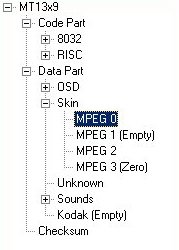 |
Nota: Se você escolher “MPEG 2” ao lado, vai trabalhar na tela de background do file browser. Este tutorial trabalha apenas com “MPEG 0” , mas o procedimento é o mesmo para mudar “MPEG 2”
Nos LGs, “MPEG 1” também pode ser mudado, no Philips, não. |
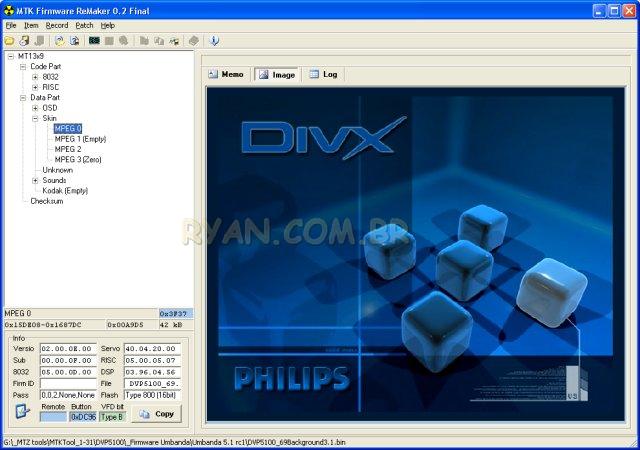
A imagem que você deseja deve aparecer do lado direito
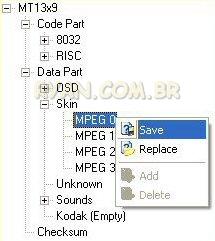
Clique com o botão direito sobre o item MPEG 0 e escolha Save
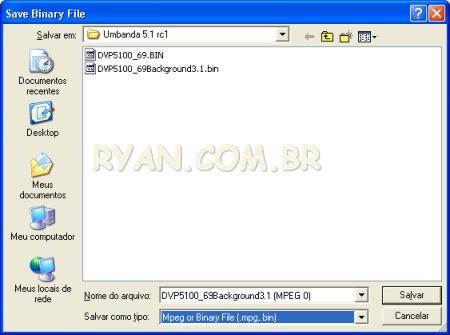
Na caixa que se abre dê um nome ao arquivo, que será salvo com a extensão .mpg (mas não é um filme)
O arquivo extraído já está no formato requerido para a inserção. Você já pode ir para o Segundo Passo
Opção 2: usando uma imagem qualquer
Este procedimento parece complicado, mas uma vez decorado você verá que a parte mais difícil vai ser compor uma imagem de bom gosto para usar 🙂
[11/12/2006] – Eu ainda não tive tempo de reescrever este tutorial, mas se você usar meu software bkgComposer vai facilitar o trabalho, porque ele é mais “esperto” que o MpegTool
Execute o Mpeg Tool
Com ele, abra a imagem que você deseja transformar.
Atenção: É aconselhável que você copie a imagem desejada para o diretório do Mpeg Tool e abra-a lá, para evitar problemas ao longo do processo!
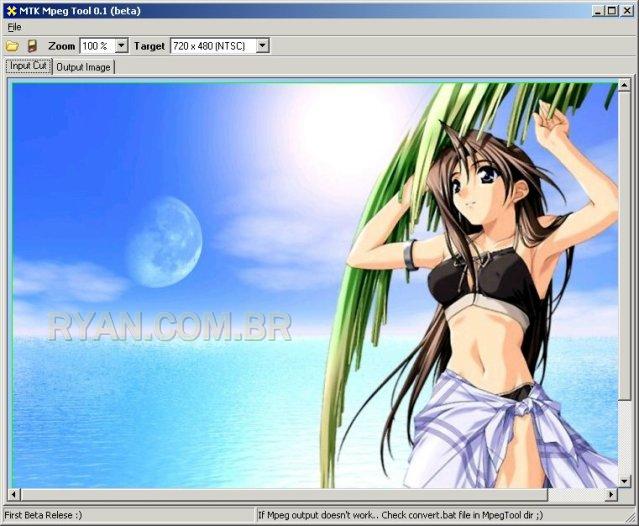
Eu estou usando uma imagem comum usada em papel de parede do Windows, com 800×600:
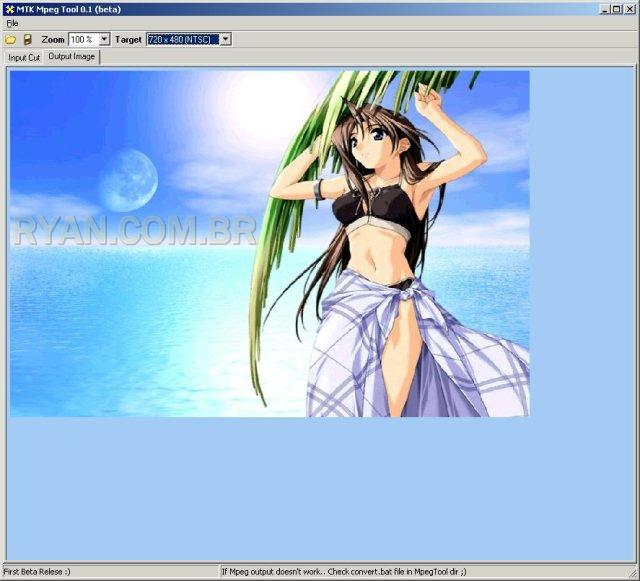
Clique na aba “Output Image”. Se sua imagem não estiver com o aspect ratio correto, você perceberá uma distorção. No exemplo abaixo, a imagem ficou achatada na altura porque o original era 800×600 (1,3333) e agora está exibido como 720×480 (1,5).
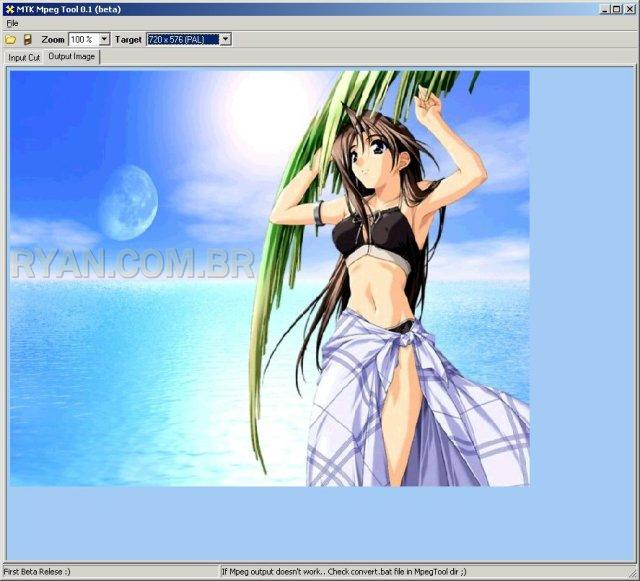
Eu sugiro que você mude o Target para PAL, que vai dar um aspect ratio de 1,25 e uma distorção notavelmente menor.
O Mpeg Tool permite que você recorte apenas o pedaço da imagem que você deseja, mas eu prefiro fazer isso em um editor de imagens à parte e não vou explicar isto neste tutorial.
Mande salvar o arquivo. Ele será salvo como .mpg
Atenção: É aconselhável que você salve no diretório do Mpeg Tool para evitar problemas no passo a seguir!
Agora vem um detalhe interessante. Por algum motivo, o Mpeg Tool não cria o arquivo com a qualidade que precisamos (talvez seja para manter compatibilidade com aparelhos antigos de pouca memória), por isso precisamos fazer uma pequena alteração.
Vá até o diretório onde está o Mpeg Tool e edite o arquivo convert.bat que está lá:
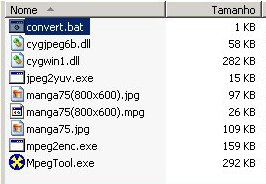
Este arquivo é recriado todas as vezes que você manda salvar no programa, por isso você terá sempre que repetir este passo.
Abra o arquivo no notepad. O conteúdo do arquivo é mais ou menos assim (o destaque em negrito é meu):
“I:\MTKMpegTool01b1\jpeg2yuv.exe” -Ip -L0 -n1 -v0 -f25 -j “I:\_MTZ tools\MTKMpegTool01b1\manga75(800×600).jpg” | “I:\MTKMpegTool01b1\mpeg2enc.exe” -f3 -n p -b 1000 -a 1 -v 0 -o “I:\MTKMpegTool01b1\manga75(800×600).mpg”
Este é um comando para processar o .seu JPG com o programa jpeg2yuv e passar o resultado para ser codificado com o programa mpeg2enc. Nós precisamos mudar o parâmetro em negrito para aumentar a bitrate do arquivo .mpg resultante. A recomendação que li é mudar de 1000 para 9000, mas não sei como se chegou a esse número.
O resultado ficará assim:
“I:\MTKMpegTool01b1\jpeg2yuv.exe” -Ip -L0 -n1 -v0 -f25 -j “I:\_MTZ tools\MTKMpegTool01b1\manga75(800×600).jpg” | “I:\MTKMpegTool01b1\mpeg2enc.exe” -f3 -n p -b 9000 -a 1 -v 0 -o “I:\MTKMpegTool01b1\manga75(800×600).mpg”
Salve convert.bat e execute-o. Isso vai substituir o arquivo criado pelo MpegTool pela cópia corrigida.
Segundo Passo – Substituição
Agora vamos para o firmware destino. Abra-o no MtkRemaker e expanda a estrutura até chegar a “MPEG 0” como indicado abaixo:
|
Nota: Se você escolher “MPEG 2” ao lado, vai trabalhar na tela de background do file browser. Este tutorial trabalha apenas com “MPEG 0” , mas o procedimento é o mesmo para mudar “MPEG 2”
Nos LGs, “MPEG 1” também pode ser mudado, no Philips, não. |
Ao clicar aí, o background pré-existente deve aparecer do lado direito:

Clique com o botão direito sobre o item MPEG 0 e escolha Replace
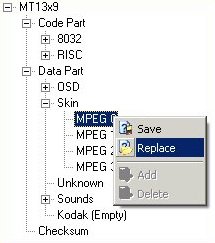
Use a caixa de diálogo que se abre para encontrar e selecionar o arquivo .mpg que você criou no Primeiro Passo.
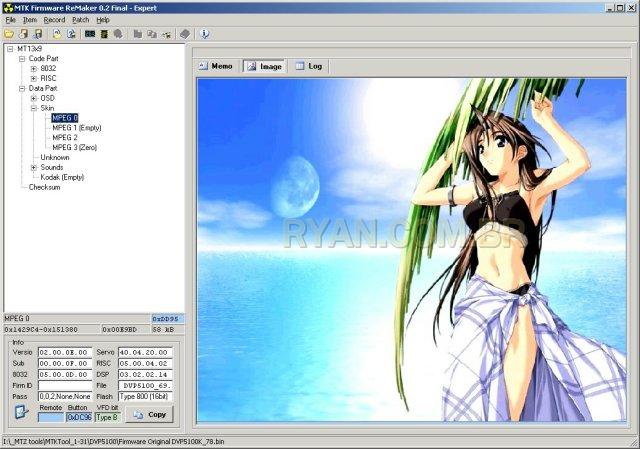
A imagem acima é da Opção 2 do tutorial. Se você tiver seguido a Opção 1 será a mostrada a imagem correspondente.
Somente para quem usou a opção 2: É a partir deste momento que aquela pequena alteração que fizemos no arquivo batch começa a mostrar sua diferença. Abaixo, eu mostro em detalhe como já aparece no MtkRemaker:
| mpg do jeito que é criado pelo Mpeg Tool (1000) | mpg recriado (9000) |
 |
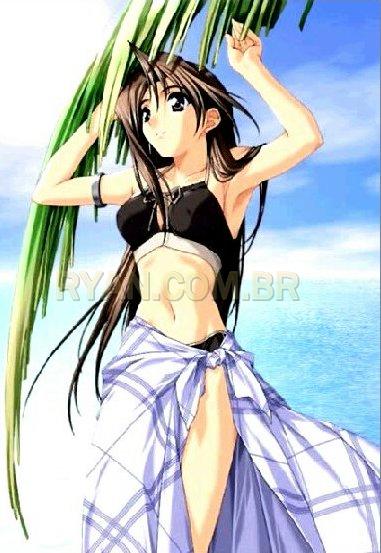 |
Prestou atenção da cintura para baixo? 😉
Acredite: A diferença é ainda mais acentuada (fica gritante mesmo) na TV!
Agora só falta salvar o firmware modificado:
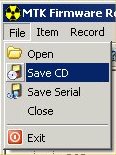
E gravar no CD ou transferir por cabo.
Note que eu escolhi colocar a imagem no formato PAL, mas não consegui notar nenhuma distorção de aspecto quando esta é exibida na minha TV no modo NTSC.
O Umbanda_Violento (autor do primeiro firmware modificado para o DVP5100) criou um grande tutorial em flash (uns 3MB), em inglês, bem mais detalhado graficamente, que você pode baixar aqui.
Textos Relacionados
- Como conectar um player baseado em Mediatek ao PC, via porta serial
- Como alterar as fontes dos players baseados em Mediatek
- Como identificar a CPU que seu DivX player usa sem abrir o aparelho;
Leave a Reply