 Jefferson,  18 de Janeiro de 2006 Texto publicado em 2006. Atualizado em 17/’03/2009.
| Regras de criação do CD de upgrade |
- Tem que ser em um CD. Não pode ser com um DVD;
- Pode ser feito em um CD-RW;
- Pode ser um CD-RW multisessão e aberto. E o arquivo nem precisa estar na primeira sessão. Entretanto é recomendável que o CD-RW seja apagado antes;
- Pode ser gravado a 10X (embora seja mais seguro gravar a 4X);
- Não use gravação UDF (como a do Nero InCD), pois todos os aparelhos esperam ISO9660. Se quiser maximizar suas chances de sucesso use o Nero Express para gravar;
- O arquivo de firmware precisa ter um nome definido pelo fabricante (geralmente, MTK.BIN);
- Alguns aparelhos esperam que o CD tenha um label específico. Verifique as instruções específicas do aparelho;
- O arquivo de firmware precisa estar na raiz do CD;
- Podem haver outros arquivos na raiz;
- Neste ponto, isso deveria estar óbvio, mas considerando o número de pessoas que se enrola vou dar o aviso explícito: o firmware tem extensão .bin mas não é uma imagem de CD! Não é para usar a opção “gravar imagem” do programa de gravação! Grave como gravaria fotos e documentos!
ATENÇÃO: Se o procedimento de upgrade de qualquer dvd-player (isso vale em geral para qualquer tipo de aparelho) for interrompido, o aparelho ficará inutilizado. Um aparelho Mediatek MT13x9 pode ser ressuscitado com o cabo, mas se você não o tem, não se arrisque. Por isso não deixe o aparelho sozinho durante o breve intervalo de upgrade para que ninguém mexa nele e se a sua residência tem problemas com faltas de energia é aconselhável que você conecte o aparelho a um no-break durante o processo. Apague ou destrua o disco de upgrade após o processo para que nenhum desavisado o use.
Ao colocar o CD no loader, uma mensagem parecida com esta deverá aparecer na tela:

Você pode apertar EJECT para cancelar ou PLAY para iniciar o upgrade. A mensagem mudará ligeiramente:

E o disco será ejetado.
O processo a partir deste ponto leva entre 35 e 120 segundos (depende do tamanho do arquivo de upgade). Ao final, se tudo correr bem, o aparelho fará um auto RESET e estará pronto para funcionar. Em algumas circunstâncias, o aparelho pode travar logo após apagar a tela. Se isso acontecer, simplesmente desligue-o da tomada, aguarde alguns segundos e ligue-o novamente. Repita o procedimento de checagem da versão para confirmar o upgrade.
Não mexa no player enquanto a mensagem “atualizando” estiver aparecendo na tela!
| Problemas com o arquivo de firmware |
A Mediatek possui um esquema de verificação de checksum que visa impedir você de instalar um arquivo de firmware que foi corrompido depois de sua criação. Isso inclui possíveis erros de leitura no CD usado para o upgrade.
Caso o arquivo de firmware esteja corrompido, aparecem as seguintes mensagens na tela, em seqüência:


SOMA VERIFICAÇÂO?!
(Ler isso é não é necessário. Você pode pular isto aqui)
Esta foi a forma capenga que a Philips encontrou para traduzir o termo “checksum”, que em literatura técnica nem costuma ser traduzido. Checksum é um método elementar de checagem de integridade de dados que consiste, na sua forma mais básica, em somar um a um o valor de todos os bytes do arquivo. Se você conhecer o checksum de um determinado arquivo é capaz de verificar, com razoável nível de precisão, se este arquivo está integro ou foi corrompido. Como o checksum é minúsculo (algo como o valor “327456”), no caso dos firmwares DVP5100 o mesmo é armazenado dentro do próprio arquivo, para que o upgrade não dependa de um outro arquivo que contém apenas o valor do checksum.
Nos PCs, o checksum está em desuso, sendo substituído pelo uso de “hashes”. Porém hashes são absurda e desnecessáriamente complicados para serem usados em sistemas como dvd players.
|
Esta página foi visualizada  vezes desde desde 19/02/2009.
Jefferson, 18 de Janeiro de 2006 Publicado em 01/2006
Vários aparelhos baseados em chipset Mediatek tem um curioso e totalmente aleatório problema na exibição das legendas DVD-Video:

O problema acontece quando quer, no filme que quer e desaparece rapidamente. Ocorre com uma freqüencia suficientemente pequena para a maioria dos usuários considerarem que é um problema desprezível. Geralmente, não impede a leitura da legenda e, mesmo que impeça, basta voltar um pouco o filme para ver a legenda novamente, porque o problema nunca ocorre duas vezes no mesmo ponto!
Esse problema não ocorre com legendas externas.
Jefferson, 09 de Janeiro de 2006 [Meu review do DVP5100]
Texto publicado em 09/01/2006 e atualizado em 22/05/2006
Outras páginas relacionadas:
Umbanda Violento é o nick de um argentino que revolucionou o DVP5100K/78 com seus firmwares modificados. Esta página faz um resumo das principais alterações em relação ao firmware original. Para conhecer as últimas novidades, acesse seu blog.
O firmware Umbanda começou baseado no firmware do meu aparelho DVP5100K/78, versão 0E.0A, que extraí e disponibilizei na Internet por volta de agosto de 2005, por isso ao usá-lo você não sofre com os efeitos colaterais citados na página de firmware.
Firmware Original – para comparação
Background do firmware original Philips (todas as versões conhecidas):

Menu original. Para conhecer os detalhes do menu, leia meu review do DVP5100.

Legendas DivX com o firmware original Philips versão 0E.0A e 14.15 (muito provávelmente todas as versões intermediárias)

————————————————————————————
Firmwares Umbanda
Versão 1 – 13/09/2005
[Anúncio no Softpedia] [Início da discussão no ForumPCs]
Este background é usado por Umbanda até a versão 3.2 e é ainda mais bonito na TV do que parece aqui.

Notem que ele não falou nada sobre isso, mas as legendas foram posicionadas um pouco mais para baixo (isso é feito mexendo na posição da janela 0x11 do firmware com o MtkWindows).

Versão 2
[Anúncio no Softpedia] [Início da discussão no ForumPCs]
Legendas menores e amarelas

Outra comparação
Firmware Original, Umbanda V1 e Umbanda V2


|
Versão 3.0 28/09/2005
[Anúncio no Softpedia] [Início da discussão no ForumPCs (pág. 70)]
- Corrigida a limitação que impedia a carga de legendas se o nome do arquivo tivesse mais que 42 caracteres. Agora o limite é de 255!
- Dois tipos de fonte para escolher: Normal e Narrow
- Um pouco mais de caracteres são exibíveis em cada linha, dependendo da fonte escolhida
- Duas versões do firmware. Uma com fonte branca e outra com fonte amarela
Versão 3.1 30/09/2005
[Anúncio no Softpedia] [Início da discussão no ForumPCs (pág. 74)]
- Corrigido o problema da versão 3.0 que fazia as legendas DivX piscarem. É importante notar que nem todas as pessoas que testaram encontraram esse problema;
- A fonte 2 (narrow) foi substituída por uma fonte menor
- Suporte para +-3 linhas de legenda. A última linha é truncada se for longa demais (na verdade, todas são).
- As duas legendas selecionáveis pelo setup são diferentes
Versão 3.2 – Lançada após a 4.1
[Anúncio no Softpedia] [Início da discussão no ForumPCs (pág. 111)]
- Corrigido um bug que provocava o desaparecimento rápido de legendas de curta duração
Esta versão foi lançada para preservar a última versão com suporte a DVD-R multisessão, corrigindo o problema que foi encontrado na legendagem
Atenção: Tenham em mente que até a versão 3.1, o firmware Umbanda era basicamente o meu firmware original com modificações “cosméticas”, mas que a partir da versão 4.0 houveram alterações no código que tornam o firmware Umbanda diferente do meu firmware original em muitos aspectos, apesar do suporte a Karaokê ter sido mantido.
O suporte a VCD e SVCD nas versões 4 e 5 ainda é uma incógnita. Muitos usuários reportaram problemas.
Versão 4.0 15/11/2005
[Anúncio no Softpedia] [Início da discussão no ForumPCs (pág. 98)]
- Suporte a Packet Bitstream
- O menu de arquivos agora mostra 22 caracteres (oito a mais que o original);
- Alguns ícones e cores mudaram
- Novo Background;
- Apenas uma fonte
- Agora você pode ver os arquivos de legenda no menu;
- A partir desta versão, as tags <i> e </i> são removidas das legendas. (não gosto disto)


As duas legendas selecionáveis pelo setup são idênticas

Testes com a versão 4 final:
- O upgrade via CD voltou a ser possível (tivemos problemas com as versões 4 beta);
- Voltou o suporte à carga de até 5 legendas, com suporte à mistura de legendas Vobsub com legendas texto;
- Agora carrega todas as legendas dentro de um arquivo Vobsub. Na versão 3.1 apenas a primeira era carregada;
- Ainda exibindo cor incorreta nas legendas Vobsub (verde, quando é branca no PC);
- Suporte a PB em XviD;
- Arquivos .OGM agora aparecem no menu, mas tentar executar um com audio OGG Vorbis travou o player;
- Arquivos .OGG agora aparecem no menu, mas tentar executar um travou o player;
- MP4, MKV e WAV continuam não aparecendo;
- Apenas vê a primeira sessão em um DVD-R multisessão. Na versão 3.1 eu enxergava todas (testei com duas);
- Carregou indevidamente a legenda da segunda parte do filme, junto com a primeira (isso não ocorria no 3.1);
- ZOOM Out ainda funciona e do mesmo jeito;
- Agora os símbolos de itálico “<i> e </i>” não aparecem mais nas legendas. Eu prefiro quando aparecem;
- Se o segundo descritor FOURCC não for “DivX” ou “XviD” o AVI é executado, mas sem imagem. Fica parecendo que o aparelho travou, porque a última imagem na tela fica congelada;
- O mesmo ocorre se o vídeo tiver uma resolução mais alta que o suportado;
- Continua suportando as extensões VOB, MPG, MPEG e M2V
- Ainda suporta AVI com audio DTS;
- Exibe até quatro linhas em cada fala nas legendas externas;
- Não quebra automaticamente as linhas longas, mas com a fonte adotada um grande número de caracteres (mais de 50) pode ser exibido.
- Carrega legendas com extensão TXT (não aparecem no menu), mas não as exibe. Testei nos formatos SUB e SRT.
- Carrega as legendas mesmo que os nomes de arquivo sejam enormes. Testei com 70, mas se não me engano Umbanda disse que suporta até 255;
- A legenda DivX passou no meu teste de contraste com Monstros S.A (imagem acima);
Problemas com fontes
- A letra “ú” não aparece nos menus (corrigido na versão 4.1);
- As letras “ã”,”Ô,”ê” e “Ê” aparecem, mas com acentos errados (corrigido na versão 4.1);
- As letras “à” e “À” são substituídas por caracteres estranhos (corrigido na versão 4.1);
- O caractere “_” é substituído por um espaço;
- Os parênteses parecem muito com colchetes, mas isso é efeito da fonte escolhida;
Versão 4.1 21/11/2005
[Anúncio no Softpedia] [Início da discussão no ForumPCs (pág. 110)]
- O menu de arquivos agora mostra +-45 caracteres e a extensão do arquivo;
- 2 fontes selecionáveis; (checar isso)
- Fonte amarela ou branca (selecionável apenas na instalação);
- Correção na codepage dos menus.
- As duas legendas selecionáveis pelo setup são idênticas (checar isso)
Versão 5.0 final 26/12/2005
A palavra “final” não significa que esta seja a última versão do firmware Umbanda. É comum usar essa terminologia quando existiram versões beta ou “RC” (de teste) com o mesmo número e o programador quer deixar claro que “Pronto. agora está OK”
Na verdade, a última versão do firmware Umbanda foi a 5.1rc1
|
[Anúncio no Softpedia] [Início da discussão no ForumPCs]

As duas legendas selecionáveis pelo setup são diferentes
A versão 5.0 é a primeira a carregar legendas com nome diferente do filme, mas existem diversas restrições. Antes de ser liberada a versão final, foram liberadas duas versões de teste chamadas “5.0 RC1” e “5.0B RC1”. Os textos abaixo foram copiados da minha análise da versão 5.0B RC1 no forumpcs:
Testes com a versão 5.0B RC1
Note que a maioria dessas características deve estar presente também na versão 5.0RC1
-
Ainda não voltou a suportar DVD-R Multisessão
-
Não é mais preciso apertar “subtitle” para que uma legenda DivX apareça (este é um problema exclusivo da versão 5.0RC1)
-
Agora arquivos .MP4 aparecem no menu
-
Tem suporte limitado a Nero Digital. Aparentemente, o codec de vídeo é suportado, mas o DVP5100 não reproduz o áudio se este estiver codificado como AAC
-
A fonte DivX inicialmente era ilegível, mas bastou mudar de “standard” para “large” no menu para voltar ao normal
-
Faz quebra de linha automática nas legendas DivX! Mas se houver uma segunda linha de qualquer tamanho na mesma “fala”, esta é ignorada completamente!
-
Suporta até três linhas de legenda para cada “fala”
-
Ainda não existe suporte a GMC de três pontos
-
Continua suportando PB em XviD
-
Continua suportando legendas Vobsub e combinações de legendas Vobsub e texto.
-
O limite agora é de 10 legendas por filme! Testei com 10 legendas texto e quatro legendas texto + uma vobsub com três legendas embutidas
-
Agora, carrega legendas com extensão TXT. Estas podem ser SUB ou SRT
-
Agora, consegue carregar uma legenda mesmo que esteja com a extensão errada. Testei com legendas SUB nomeadas como SRT e vice versa. Até hoje, esta era uma funcionalidade exclusiva do DVP642!
-
Carrega legenda com nome completamente do filme, respeitadas algumas limitações (veja outro post meu nesta mesma página). Está muito longe ainda da funcionalidade do firmware LG Br0max v3, mas já foi um grande avanço!
|
Entender o funcionamento da carga de legendas DivX está me dando trabalho. Vou resumir o que já descobri neste post.
(1)Sozinhos na pasta
Italico3.avi
italico3.srt
Carrega a legenda (capitalização errada na primeira letra)
(2)Sozinhos na pasta
testAndo.avi
TeStAndo.srt
Carrega a legenda
(3)Sozinhos na pasta
Italico3.avi
TeStAndo.srt
Carrega a legenda, mesmo sendo completamente diferente
(4)Mas se colocarmos numa mesma pasta
Italico3.avi
italico3.srt
testAndo.avi
TeStAndo.srt
Não carrega a legenda de nenhum dos dois AVIs
(5)e se colocarmos numa mesma pasta
Italico3.avi
italico3.srt
testAndo.avi
Também não carrega a legenda para nenhum dos dois AVIs
(6)e se colocarmos numa mesma pasta
Italico3.avi
italico3.srt
TeStAndo.srt
Nenhuma das duas legendas é carregada
(7)Se existirem duas partes de um mesmo filme em uma pasta, cada qual com sua legenda, e se cada legenda tiver um nome correspondendo ao respectivo AVI, o firmware carrega a legenda correta, como esperado
(8 )e se colocarmos numa mesma pasta
Italico3.avi
Italico3.br.srt
italico3.srt
Apenas carrega Italico3.br.srt
(9)e se colocarmos numa mesma pasta
Italico3.avi
TeStAndo.srt
Italico3.srt
Apenas carrega Italico3.srt
Conclusões até agora:
Se houver mais que um filme E/OU mais que uma legenda numa mesma pasta, a legenda é carregada apenas SE tiver o mesmo nome que o filme, respeitando a capitalização. (O firmware br0max para o LG não tem essa limitação) Se houver uma legenda certa e outra errada, só carrega a certa, ignorando a errada. (O firmware br0max para o LG pode carregar todas)
|
Versão 5.1 RC1 04/02/2006
- Carga de legendas com nome diferente do filme
- Os arquivos de legenda não aparecem mais nos menus
- As extensões de arquivos são exibidas
O Firmware Jmaraujo agora tem sua própria página
Jefferson, 17 de Dezembro de 2005 Esta página é parte do meu Review do LG DK8321N
Este procedimento foi criado tomando por base um LG DK8321N, mas serve para os seguintes aparelhos:
- Toda a série 8xxx;
- Toda a série 9xxx;
- LG DV256K;
- LG DK194G.
Para instalar um novo firmware via CD, você precisa:
- Do arquivo de firmware correto para sua linha de aparelhos;
- Renomear o arquivo de firmware com o nome que seu aparelho específico espera encontrar no CD;
- Colocar esse arquivo de firmware em um lugar específico dentro do CD
Nome e caminho esperados por alguns modelos:
| Aparelho |
Caminho |
Nome do Arquivo |
| DV 256K |
raiz |
LG_DV_LV070B222030DMIE.ROM |
| DK 194G |
LG_DVD\FIRMWARE\UPGRADE\LG\ |
LV10B02207D.MIE |
| série 8xxx |
LG_DVD\FIRMWARE\UPGRADE\LG\ |
Varia. Veja instruções. |
| série 9xxx |
LG_DVD\FIRMWARE\UPGRADE\LG\ |
1) O arquivo de firmware correto
Isso depende da linha a que pertence o seu modelo. Se, por exemplo, você tem um aparelho 9xxx, qualquer firmware de outro 9xxx vai funcionar e um firmware da linha 8xxx vai deixar seu aparelho inoperante
- Para aparelhos da série 9xxx (DK9923N, DVD9913N, etc) você deve usar o firmware Xypro.
- Para aparelhos da série 8xxx (DK8321N, DVK8944X, etc) você deve usar o firmware br0max
Em todos os casos, você deve escolher a versão marcada como “codepage 1252” ou “cp1252” que é a que dá suporte completo ao Português
Por exemplo (os firmwares aperfeiçoados mais recentes em 28/10/2006):
ou você pode estar atrás de firmwares originais de fábrica:
Se você quer saber como seu aparelho vai ficar depois da instalação de um firmware br0max ou xypro, precisa ver esta outra página
2) Renomear o arquivo
Cada modelo dentro de uma série tem uma identificação (Model) diferente e o arquivo de firmware tem que ser nomeado de forma a “bater” com essa identificação. Por isso um firmware que foi testado em um DK8321N não vai ser reconhecido em um DVK8944X, apesar de funcionar perfeitamente nele.
Como Xypro e br0max são europeus, os firmwares liberados por eles sempre precisarão ser renomeados para serem reconhecidos por nossos modelos. Para saber qual o “Model” de seu aparelho, você precisa entrar na tela de serviço.
Como entrar na tela de serviço
- No remoto, aperte Setup;
- Vá até “Tela” ou “Display”, mova o cursor para a direita e selecione “16:9” ou “Widescreen” ;

Com o teclado numérico, digite a seguinte sequencia: 1,3,9,7,1,3,9 e “Enter”
Se ao aperta ENTER nada acontecer, volte a pôr o seleção sobre “16:9” e repita o processo mais rápido ou mais devagar até conseguir. Às vezes é difícil acertar.
Isso deve te levar à tela de serviço do LG.
É exatamente isto que é apresentado no LG DK8321N, quando você está usando o firmware original:

Para sair, aperte Setup.
As mesmas informações em modo texto, se você quiser copiar e colar:
| MODEL |
LV8B3220D |
| REGION NO. |
4 |
| CHIP ID. |
MT 1389 |
| MAIN VER. : |
E130 |
| SUB VER. : |
0014 |
| SERVO VER. : |
1412 |
| MINICOM VER. : |
V1.30E1 |
| PROM OPTION : |
42 52 02 47 02 55 F4 FF |
FACTORY RESET . . DONE .
Preste atenção à mensagem da última linha. Ao entrar nessa tela você está dando um reset no aparelho para as configurações de fábrica e isso inclui colocar o player de novo na região 4. Por isso você vai ter que destravar o aparelho novamente. A linguagem dos menus também passa a ser a default do firmware que você estiver usando (Inglês, no caso do firmware original)
Este procedimento funciona com todos os aparelhos das séries 8xxx e 9xxx
|
Depois de ter anotado o model de seu aparelho, renomeie o arquivo .MIH do upgrade de acordo.
Seguindo o exemplo dado acima, o firmware precisa ser nomeado LV8B3220D.MIH
Nota: após o upgrade, essa identificação do seu aparelho mudará para a do modelo que serviu de base para o upgrade. Por isso é possível que em um segundo upgrade, o mesmo CD que funcionou da primeira vez não funcione mais. Você terá que repetir o processo de obter o Model e renomear o firmware de acordo.
DK194g: A extensão correta é .MIE. Como o ugrade do DK194g não se baseia no firmware de outros aparelhos, por enquanto o nome do arquivo sempre será LV10B02207D.MIE
3) O lugar específico dentro do CD
Ao contrário do Philips DVP642, que usa o arquivo onde quer que esteja e do Philips DVP5100, que exige que o arquivo esteja na raiz, os LGs esperam que o arquivo esteja dentro de uma estrutura de diretórios (pastas) bem específica no CD, do contrário não serão reconhecidos como válidos.
Nota: O LG DV256K é exceção. O arquivo fica na raiz.
Essa estrutura é:

Se o CD criado por você não estiver organizado exatamente da forma acima, ele não será reconhecido pelo dvd player.
Regras de criação do CD de upgrade
- Você pode usar um CD-RW e pode fazê-lo multisessão;
- Você pode apagar e renomear arquivos no CD multisessão de upgrade. Pode renomear o firmware se não estiver com o nome correto ou pode apagar um firmware e escrever outro em seu lugar;
- Você não pode ter dois arquivos de firmware dentro do diretório esperando que o player pegue o correto. O player ficará travado tentando carregar;
- O label do CD é irrelevante;
- Você pode ter outros arquivos no mesmo CD. Colquei AVIs, MPGs e JPGs na raiz do CD e todos foram ignorados e o processo de upgrade se iniciou.
- Eu não estou 100% certo disso agora, mas por via das dúvidas mantenha todos os nomes em MAIÚSCULAS, incluindo os nomes das pastas no caminho até o arquivo e a extensão do arquivo
É recomendável que, se você tiver acesso a um no-break, faça o processo com o DVD player alimentado por ele. Se houver qualquer interrupção de energia durante o processo, seu aparelho ficará inoperante e só poderá ser recuperado com o cabo
Coloque o CD no loader. Após alguns segundos o CD será ejetado e esta mensagem aparecerá na tela (DK8321N):

Se quiser abortar o processo nesse momento, ainda dá tempo. Basta apertar qualquer tecla do remoto, exceto a UP ou qualquer dos botões do aparelho. Se quiser prosseguir, retire o CD do loader e aperte a tecla UP (para cima) do controle remoto, como solicitado.
Se você optar por continuar, o loader se fechará e a seguinte mensagem será exibida:

Note que a palavra “reading” mudou para “upgrading”.
O processo demora cerca de um minuto e meio e o player parecerá ter travado. Absolutamente nenhum sinal de progresso será dado no display ou na tela da TV. Uma vez iniciado o processo, jamais tente abortá-lo ou seu aparelho ficará inutilizado. Mesmo que o processo demore mais do que um minuto e meio, não mexa! Uma vez que o processo tenha se iniciado, qualquer interferência sua será desatrosa e só poderá ser recuperada com o cabo.
Após o upgrade, apague, destrua ou esconda o CD de upgrade. É bastante comum que outra pessoa da família encontre o CD, coloque no aparelho e faça uma grande besteira na sua ausência.
Após o upgrade, a região do aparelho será redefinida para a região default do aparelho base do upgrade (geralmente europeu). Você terá que colocar seu aparelho novamente na região 4 ou 0.
Como fazer o upgrade usando o cabo
As imagens abaixo são do LG DK8321N
A Porta Serial
A próxima foto mostra como é a conexão acima, vista por baixo da placa:

Como você pode ver, os orifícios são fechados com solda, por isso em teoria você pode conseguir uma conexão se conseguir segurar firmemente as pontas dos fios nos respectivos lugares, estabelecendo o contato. Fazer isso manualmente durante o tempo necessário para completar uma operação não é fácil, por isso eu recomendo tentar o uso de alfinetes ou qualquer outra forma de aumentar a rigidez na ponta dos fios e tentar posicioná-los no lugar com um bom contato, sem ser preciso que você mantenha suas mãos lá.
Como eu não tinha a paciência necessária para isso, parti para uma solução mais drástica, mas que me pouparia muito tempo dos meus testes: soldar um conector na posição CN503.

O conector usado foi retirado de uma placa de som velha, com defeito. É o conector usado para fazer a conexão com drives de CD-ROM antigos (padrão Matsushita)
O upgrade pode ser inciado a qualquer momento, mesmo com um DivX sendo executado. O único requerimento é que o aparelho esteja ligado ao clicar em “upgrade”.
O cabo pode ficar permanentemente conectado ao aparelho e ao PC
Leia também:
Jefferson, 17 de Dezembro de 2005 Este guia tem dois objetivos:
- Mostrar em detalhes como é o LG DK8321N por dentro;
- Dar suporte a meu tutorial sobre a conexão com a porta serial de players Mediatek. Infelizmente, para conseguir soldar os fios necessários no 8321N você precisa remover a placa e para remover a placa é necessário fazer uma desmontagem quase completa. Esse é um inconveniente de todos os players DivX LG
Todos os modelos LG que conheço são praticamente idênticos por dentro. Por isso se você tem um DK 9923N ou um DVK 8944X perceberá pouca ou nenhuma diferença.
Cuidados a observar:
Os flat cables (cabos planos) são muito frágeis e não admitem dobras ou manuseio desastrado. Puxe e insira os cabos sempre com movimentos perpendiculares à placa
Em alguns equipamentos os conectores de flat cable são dotados de travas, mas no LG DK8321N elas não existem, por isso basta puxar.
Não toque nos contatos do flat cable mais largo. Esse cabo é da unidade óptica e você pode destruir os lasers por descarga de eletricidade estática.
Abrir o aparelho é, teoricamente, uma violação da garantia. Mas a LG não coloca selo que impede a abertura, por isso, se você for cuidadoso ninguém irá saber que você andou esquartejando o aparelho 🙂
Use luvas de látex para mexer dentro do aparelho. Mexendo com as mãos nuas você poderá deixar impressões de gordura que poderão oxidar dias depois e deixar marcas permanentes de que alguém andou fuçando lá dentro. Estas luvas podem ser compradas em farmácias e são chamadas de “Luvas de Procedimento”. Uma caixa com 100 delas custa uns R$19 em Recife, mas podem ser compradas aos pares.
Notas:
Este guia mostra a desmontagem, mas as fotos foram feitas enquanto eu estava montando de novo o aparelho, por isso você pode notar imperfeições na seqüência.
Este guia foi fotografado quando eu já havia soldado um conector na porta serial, por isso talvez você note que há algo diferente 🙂
Clique nas fotos para ver os originais de 1280×960 pixels. Nem todas as fotos tem links.
Remova a tampa

Remova o botão de controle de volume do Karaokê. Para isto basta puxá-lo.
Eu não achei que esse passo fosse necessário, mas quando eu removi o painel sem remover o botão antes, tive que fazer um esforço maior que o necessário e o botão acabou sendo expelido junto com o painel. Eu não chequei por que isso ocorreu. Na dúvida, é melhor tirar o botão antes.
Retirar o botão pode ser muito difícil. No primeiro aparelho ele saiu usando apenas os dedos, já quando desmontei o segundo, precisei envolver o botão com um pedaço de flanela e usar um alicate para puxar.Cuidado para não apertr com força o alicate, porque isso vai marcar o botão.
Agora, solte o cabo flat do painel
Na maioria dos DVD players, seria necessário nesse ponto remover a face da bandeja. Porém neste aparelho a forma da face da bandeja não impede de forma alguma a remoção do painel. Vamos pular esta etapa.
Com cuidado, vá soltando as travas. Eu sigo a seqüência indicada abaixo


Você deve dar especial atenção às travas laterais. São as mais rígidas e, por isso, mais propensas a quebrar. Para soltá-las, você deve apertar a lataria para dentro enquanto puxa a trava para fora e para a frente
O painel, já removido:
O aparelho, sem o painel. Note que a face da bandeja (o retângulo prateado contrastando com o loader preto) não precisou ser removida.

Solte os cabos de alimentação e do Karaokê. Estes cabos não exigem nenhum cuidado especial, mas você deve observar que os conectores tem minúsculas travas que impõem uma certa dificuldade para a remoção. Puxe pelo cabo com firmeza que ele sairá.

Solte os cabos do loader. Lembre-se: se você for desastrado pode inutilizar esses cabos! E não toque nos contatos do cabo mais largo!

Remova os parafusos do loader. Note que nesta foto a face da bandeja foi removida, mas isso não é necessário.

O loader está fora! A unidade óptica é a Samsung SOH-DL3D

Com a remoção do loader a placa fica presa apenas do lado esquerdo…

… e atrás!

O chassis, quase pelado 🙂

A placa, finalmente solta:

Jefferson, 01 de Dezembro de 2005
[Meu review do DVP642]
Suporte a Legendas DivX (externas)
Legendas externas e legendas fixas
Legendas Externas são as legendas que não estão “impressas” permanentemente no filme. As legendas fixas, claro, são aquelas legendas que foram codificadas junto com o filme e não podem ser desligadas ou removidas, a não ser com reprocessamento do filme usando filtros especiais como o MSU Subtile&Logo Remover . Não faz sentido discutir sobre legendas fixas, pois elas fazem parte do filme e se a leitura delas for difícil no dvp642, será ruim em qualquer lugar. Por isso, excetuando menção em contrário (meu texto sobre overscan, por exemplo), sempre estarei falando neste texto de legendas externas.
Considere também que legendas externas são as que estão contidas em arquivos separados do arquivo do filme, ou seja, que estão fora do container do video. As legendas contidas no mesmo container que o video seguem regras diferentes e por isso são tratadas aqui de forma diferente.
|
[11/12/05] O suporte a legendas externas não funciona com arquivos MPEG1 (.mpg), mesmo se renomeados para .AVI. Testado com firmware 1109. Legendas externas, então, só para DivX mesmo.
Para selecionar a legenda de um DivX (mesmo que só exista uma), você precisa entrar no menu, selecionar o arquivo de legenda e apertar o botão subtitle. Aparecerá uma mensagem no topo da tela informando que uma legenda foi selecionada (DivX SUBTITLE SELECTED). Então você seleciona o filme e aperta OK. O filme vai ser exibido com a legenda selecionada.
Importante: o arquivo de legenda não precisa estar no mesmo disco que o filme! Após a mensagem DivX SUBTITLE SELECTED ser exibida, você pode simplesmente remover o disco, colocar outro com o filme que você quer e selecioná-lo. Isso pode ser útil se você tiver filmes já gravados com formatos de legenda incompatíveis, pois bastará gravar um único disco com todas as legendas compatíveis que você encontrar para eles (cabem uns 10 mil arquivos de legenda em um CD). A legenda não se perde se você der um Time Search.
Se você está acostumado com a comodidade que existe no Windows, onde basta que o arquivo de legenda tenha o mesmo nome do filme para já ser selecionado automaticamente (isso é proporcionado por um filtro Directshow chamado DirectVobSub), poderá ficar decepcionado com o inconveniente de ter que selecionar a legenda sempre. Porém depois que você se acostuma, pode acabar preferindo desse jeito.
Depois que você seleciona uma legenda DivX, apertar o botão subtitle alterna entre os formatos de exibição Latin 1, Latin 2 e Latin Cyrillic (ou Latin 5, dependendo da versão do seu firmware). Cyrillic não dá para usar porque corrompe a acentuação. Latin 2 parece ser simplesmente Latin 1 com uma fonte mais larga
[Bruno] e com alguns acentos trocados…
Seria preferível que, ao apertar o botão subtitle, o DVP642 escolhesse o próximo arquivo de legenda disponível na mesma pasta do filme.
O DVP642 usa uma fonte (tipo de letra) única e, até onde pude apurar, inalterável. Você não pode mudar suas características. Como a fonte é muito fina, pequena e clara, a leitura fica dificil em certos casos, chegando a impossível em algumas passagens de filmes em fullscreen.
[10/01/05] Isso mudou com a publicação do firmware Huffyk e do firmware Bruno. Com o uso deles as legendas ficam bem melhores.
Exemplo de legenda DivX sobreposta a um filme widescreen. A distorção na cor da legenda é um efeito do meu processo de captura da imagem e não é visível ao assistir (fonte LATIN 1):

Exemplo de legenda DivX sobreposta a um filme fullscreen, mas numa cena de contraste bom (fonte LATIN 1)

A imagem abaixo mostra a mesma cena com a mesma legenda, mas escolhi LATIN 2 com o controle remoto. Se você prestar atenção, perceberá que as letras são um pouco mais largas usando essa fonte.

Exemplo de cena (aos 00:31:39 de “Monstros S.A.”) em que a legenda DivX fica impossível de ler (fonte LATIN1):

É importante frisar que a placa de captura onde coletei essas imagens (a mesma para todas desta página) está com a imagem ruim, mas a falta de legibilidade é a mesma em uma TV normal.
Esse problema de constraste poderia ser resolvido em uma nova revisão do firmware, desde que o chipset permita (ainda não pude apurar isso).
[14/11/04] Dois usuários me escreveram para dar a dica de que basta converter todas as suas legendas para letras maiúsculas, que a legibilidade melhora bastante. Não pude checar ainda, porque estou sem o meu DVP642.
Apenas para efeito de comparação, veja a legenda do mesmo filme no original em DVD:

A diferença é brutal, não é mesmo?
[05/12/04] Como colocar um fundo preto translúcido nas legendas DivX

Testado com versões 0531 e 1109 do firmware. Não é mais necessário se você usar o firmware Huffyk ou o firmware Bruno.
Esta dica me foi passada pelo visitante Lorensetti. Eu já havia recebido dicas desse tipo antes, mas nenhuma funcionava. Entretanto o Lorensetti conseguiu apontar extamente os passos necessários para o sucesso da manobra.
Esta dica (leia também a próxima) só funciona para discos com um único filme (você entenderá o motivo adiante);
- Coloque o disco com o filme. Se ele começar a reprodução automática, tecle [STOP] e depois [DISC MENU] para mostrar o menu de arquivos;
- Selecione a legenda e aperte [SUBTITLE]. Vai aparecer a mensagem “DivX SUBTITLE SELECTED”;
- Não aperte [PLAY], nem [OK] (você não precisa selecionar o filme). Aperte [DISC MENU] para desativar o menu de arquivos e iniciar a reprodução automática do filme. Aguarde o início do filme;
- Tecle [SYSTEM MENU] duas vezes. Lorensetti recomendou esperar dois ou três segundos entre cada apertada, mas nos meus testes isso não pareceu necessário. Aguarde as primeiras legendas aparecerem.
FUNCIONA! Você pode usar FF e REW, assim como a função Time Search, que mesmo assim as legendas continuarão aparecendo com um fundo preto translúcido que melhora muito a legibilidade. Esta dica só funciona para discos com um único filme porque a chave do sucesso é apertar [DISC MENU] e isso leva inevitavelmente à reprodução do primeiro arquivo de media do disco. Não coloque MP3, JPG ou outros arquivos “exibíveis” no disco, porque poderão atrapalhar o funcionamento. Farei novos testes em breve.
[07/12/04] Novamente Lorensetti adiantou-se (eu recebi a dica de três pessoas diferentes no mesmo dia, mas Lorensetti falou primeiro) com um modo de usar a dica acima em discos com mais de um filme (limitação: só funciona com filmes que estejam na raiz da mídia, mas o firmware Huffyk e o firmware Bruno funcionam com o filme em qualquer pasta):
- No menu de arquivos, anote o número da legenda e o número do filme (a razão você verá adiante);
- Tecle [DISC MENU]. O Primeiro filme da mídia vai rodar. Tecle [STOP]; A partir desse ponto você vai trabalhar às cegas;
- Mesmo sem ver nenhum menu na tela (se estiver vendo, fez algo errado), Digite o número da legenda que anotou no passo 1 e aperte [OK]. A mãozinha branca deverá aparecer (isso é normal). Tecle [SUBTITLE] e a mensagem DivX SUBTITLE SELECTED deverá aparecer na tela;
- Digite o número do filme anotado no passo 1 e tecle [OK]. O filme deverá iniciar.
- Pressione SYSTEM MENU duas vezes seguidas. Aguarde as primeiras legendas aparecerem;
[06/12/04] O usuário irá notar com essa dica que em certos casos o DVP642 coloca duas linhas de legenda mesmo quando só existe uma (a de baixo fica com a tarja translúcida vazia). Ainda vou pesquisar o que determina esse comportamento e se há meio de consertar.
Lembre-se: Não é mais necessário ter esse trabalho todo se você usar o firmware Huffyk ou o firmware Bruno.
Formatos de legenda DivX
O DVP642 somente entende três formatos de legenda externa até agora: SRT, SUB e SMI. Os três são formatos baseados em arquivos de texto puro, do tipo que você encontra facilmente na internet em sites como EXTRATITLES.TO e VIDEOLOUCOS.COM.BR e que podem ser editados facilmente com o Notepad. Infelizmente, o formato VOBSUB (.IDX / .SUB), muito popular por quem faz seus próprios RIPs de DVD para DivX, não é suportado e não espere que seja, porque aparentemente isto é uma limitação do chipset usado no aparelho (ESS Vibratto II) que não pode ser contornada por uma revisão de firmware.
Abaixo, uma descrição sucinta dos formatos suportados:
Formato SRT (também conhecido como formato SubRip) – Legendas sincronizadas por tempo (00:00:00:000). A numeração sequencial obrigatória de cada legenda torna difícil a tarefa de inserir textos que não estavam na legenda original (mas localizar e modificar textos é facílimo).
1
00:00:01,458 –> 00:00:02,273
você está bem?
2
00:00:05,408 –> 00:00:06,763
Sim, estou bem.
Formato SUB (também conhecido como formato MicroDVD) – Legendas sincronizadas por frames ({0000}{0000}).
{16538}{16586}Que coisa bonita.
{16616}{16664}Obrigado. Obrigado.
{16767}{16793}Conhecendo-te como te conhecemos, Jerry…
Eu prefiro evitar esse formato, porque além de ser muito dfícil de “ler” ele é dependente da framerate (quadros por segundo) do filme. Uma legenda SUB feita para um filme de 25fps (PAL) vai ficar totalmente fora de sincronismo com um filme de 23,976fps (NTSC) e vice versa.
Formato SAMI – Muito mais complexo que os anteriores, embora ainda baseado em arquivos texto. Formato desenvolvido pela Microsoft que é o menos popular de todos, por larga desvantagem.

Apesar do formato SAMI ter suporte a formatação (é o único dos três), o DVP642 ignora totalmente toda informação de formatação presente nos arquivos .SMI. Não fui capaz de alterar a exibição das legendas (tamanho da fonte) pela manipulação dos arquivos .SMI. E olha que eu tentei bastante.
Como no Windows o DirectVobSub se encarrega de reconhecer os formatos de legenda, não importando com que extensão você salve o arquivo, é muito comum você ver um arquivo SRT com extensão SUB e vice-versa. Mas a verdadeira aparência de cada formato é a listada acima!
Para o DVP642 também não faz diferença. Ele se guia pelas extensões apenas para saber que naqueles arquivos existem legendas; mas na hora de carregar, ele reconhece o formato da legenda não importando com que extensão ela tenha sido gravada. Isso foi testado com um arquivo SRT renomeado para .SUB e para .SMI.
O formato VobSUB
Este formato (que não é suportado pelo DVP642) é formado por dois arquivos, que podem ser .IDX/.SUB ou .IDX/.RAR. Não confunda o .SUB do Vobsub com o .SUB do MicroDVD (suportado pelo DVP642) porque são completamente diferentes. Você pode distingui-los rapidamente porque o .SUB do Vobsub tem geralmente Megabytes enquanto o .SUB do MicroDVD tem tamanho na faixa dos Kilobytes.
O formato Vobsub é maior porque contém as legendas como imagens retiradas diretamente dos DVDs originais (pode parecer estranho, mas em todos os DVDs as legendas são pequenas imagens de fundo transparente que são sobrepostas à imagem do filme). Um único par .IDX/.SUB pode conter uma dezena de legendas diferentes.
|
Se você tem filmes já gravados com legendas VOBSUB, você não precisa gravá-los novamente com as legendas texto puro. Você pode aproveitar a capacidade do DVP642 de ler a legenda em um disco diferente do disco onde está o filme. Não é muito conveniente, mas é melhor do que nada!
As legendas precisam ter as extensões SRT, SUB ou SMI. Qualquer outra extensão (eu testei NFO, LEG, TXT, SNP e “sem extensão”) será ignorada e o arquivo nem aparecerá no menu.
Não use acentos nos nomes de arquivos!
Não deixe de ler minhas considerações sobre overscan!
Para usuários Linux:
As legendas .SRT e .SUB precisam estar gravadas como arquivos de texto do formato DOS/Windows (CR/LF em cada quebra de linha). Arquivos de legenda no formato Unix (apenas LF) aparecem no menu, mas quando você aperta o botão subtitle, a “mãozinha” aparece avisando que o arquivo não pode ser carregado.
Hã?!
Se você é usuário Windows, você reconhecerá um arquivo de legendas no formato Linux facilmente. Ao abri-lo no Notepad ele aparecerá totalmente confuso, sem nenhuma quebra de linha ou linha em branco. Para corrigir isso, basta abrir o arquivo no Wordpad e mandar salvar como Arquivo de Texto. O arquivo será salvo no formato DOS/Windows.
A falha ao selecionar o arquivo provavelmente ocorre porque o DVP642 usa as quebras de linha para definir onde começa cada legenda nos formatos SRT e SUB. Ele espera encontrar o par CR/LF do Windows e se perde totalmente quando não o encontra. Isso talvez possa ser corrigido em uma revisão do firmware posterior à 0531.
O formato SMI parece não ser afetado, porque nele todas as legendas são claramente delimitadas por tags no estilo HTML/XML.
Usuários de MAC podem ter o mesmo problema, porque o MAC, ao contrário do Linux, usa apenas CR como delimitador de linhas.
Se você é usuário Linux e não entendeu nada do que eu disse, precisa estudar mais. Esse nível de ignorãncia só é permitido para usuários Windows 🙂
CR=Carriage Return
LF=Line Feed
[!3RUNO] Use o utilitario unix2dos para converter a legenda antes de grava-la em CD
|
Problemas com Legendas externas
[07/02/04] O DVP642, tanto no firmware 0531 quanto no 1109, ignora completamente as convenções de quebra de linha dos arquivos SRT e SUB. Não adianta colocar um sinal “|” nos arquivos SUB, nem quebrar a linha explicitamente nos arquivos SRT. O DVP642 simplesmente emenda tudo na tela e quebra apenas quando não cabe mais na largura. Infelizmente, isso atrapalha quando estão sendo exibidas as falas de dois personagens diferentes ao mesmo tempo.
[26/12/04] Alguns AVIs tem características particulares que impedem a exibição de legendas externas. O sintoma é que a legenda carrega sem erro algum, mas não aparece de jeito nenhum no filme. Ainda estou investigando o que provoca isso, mas o problema parece estar relacionado a uma resolução baixa.
A legenda não foi exibida com AVIs de:
- 344×192 (16:9) 29.970fps (Blood…)
- 320×233 (4:3) 30fps (um jeito melhor…)
- 320×240 (4:3) 29.970fps (Hellsing 13)
Mas foi exibida com AVIs de
- 352×256 (4:3) 23.976fps
- 352×224 (16:9) 20fps
- 384×256 (4:3) 29.970fps
- 384×256 (4:3) 23.976fps
- 384×288 (4:3) 23.976fps
- 448×288 (1.55:1) 23.976fps
- 480×240 (2.0:1) 25fps
- 512×384 (4:3) 23.976fps
- 512×384 (4:3) 29.970fps
- 544×224 (2.42:1) 23.976fps
- 640×480 (4:3) 23.976fps
Como se pode ver pelas listas acima, o único ponto em comum entre os filmes que não exibem legendas é a baixa resolução. Framerate e aspecto estão descartados.
[18/01/05] Mais dois usuários reportaram não conseguir carregar legendas com filmes de resolução baixa. Bruno fez um teste e disse que reprocessando o filme de resolução baixa para aumentar artificialmente sua resolução, a legenda aparece.
[18/01/05] Isto é mais uma curiosidade do que um problema: Se você for assistir a um filme legendado de duas partes e a primeira parte tiver uma duração maior que a segunda (tirando os créditos finais), quando a segunda legenda for carregada por vocë não irá apagar totalmente a carregada antes. Então quando você terminar de assistir a segunda parte poderão aparecer na tela “falas” que aparentemente não tem nada a ver, mas que são parte do arquivo anterior. Isso, é claro, também pode acontecer se você for assistir a dois filmes de uma única parte seguidos. Basta que o primeiro seja mais longo que o segundo para que a coisa se manifeste.
[09/02/05] Incomodado com o efeito disso ao assistir “Collateral”, eu testei se colocando uma última “fala” (apenas três pontinhos para testar) bem longa no final do segundo arquivo de legenda eu iria sobrepor a legenda anterior, mas não funcionou.
Para criar, editar, ou transformar legendas, use o Subtitle Workshop ou similar
O tamanho máximo de arquivo aceito pela DVP642 para legendas externas está entre 137KB e 138KB. Se você tiver um arquivo de legenda maior que o permitido, aparecerá a “mãozinha” quando você selecioná-lo. Os testes foram realizados com o firmware 1109. Se você estiver com uma legenda SRT muito grande, convertê-la para SUB (é um formato que economiza espaço) poderá resolver o problema. Uma legenda SRT de 132K convertida para SUB ficou com meros 97KB. Se a sua leganda já for SUB e grande demais a única sugestão que posso dar é dividir filme e legenda em dois pedaços.
Ao avançar o filme, a legenda deixa de aparecer (mesmo voltando à velocidade normal). Ela volta a aparecer após um intervalo de tempo variável de 5 a 30 segundos. [26/12/04] – Requer novos testes!
A fonte (tipo de letra) da legenda externa é pequena, fina e clara, e não pode ser alterada para melhorar o contraste e a visualização, mas veja aqui uma dica para pôr um fundo translúcido que pode ajudar.
[10/01/05] Isso mudou com a publicação do firmware Huffyk e do firmware Bruno. Com o uso deles as legendas ficam muito melhores.
Dois usuários me escreveram para dar a dica de que basta converter todas as suas legendas para maiúsculas, que a legibilidade melhora bastante. Não pude checar ainda.
Ignora totalmente a formatação das legendas SAMI;
As legendas SRT não precisam estar sequencialmente numeradas, mas a numeração tem que começar em “1”. Do contrário, aparecerá a “mãozinha” ao tentar carregar a legenda. (testado com firmware 1109)
| Exemplo de legenda SRT incorreta: |
Como deveria ser: |
665
00:02:03,128 –> 00:02:06,254
Puxa.
666
00:02:06,337 –> 00:02:10,591
Tá bom.
667
00:02:10,633 –> 00:02:15,388
Vou descansar um pouco e
amanhã lido com vocês.
|
1
00:02:03,128 –> 00:02:06,254
Puxa.
2
00:02:06,337 –> 00:02:10,591
Tá bom.
3
00:02:10,633 –> 00:02:15,388
Vou descansar um pouco e
amanhã lido com vocês.
|
Para corrigir a legenda acima de forma que o DVP642 possa carregá-la não é preciso renumerá-la completamente. Basta substituir “665” por “1”. Isso deverá satisfazer a rotina de carga de legendas do DVP642. Mas você só deve fazer isso como “solução rápida” para poder assistir ao filme, porque bagunça a numeração e pode confundir outros players ou programas.
Se você está tendo problemas com legendas SAMI onde algumas falas dos personagens não são exibidas, você pode estar definindo intervalos muito curtos entre as falas, ou entre as linhas de apagamento e as falas. Intervalos de 10 milisegundos ou menos não funcionam. Eu tentei 20 milisegundos e as falas voltaram a aparecer. Eu recomendo que você não use legendas SAMI a não ser que suas legendas tenham formatação e você queira mantê-la, para o caso de aparecer um player de mesa que suporte. Use um programa como o Subtitle Workshop para convertê-las para SRT ou SUB.
Aparece um ponto de interrogação como ícone dos arquivos de legenda
[!3runo] Se você grava no Linux, certifique-se de gravar no formato Rockridge puro. Se você usar Rockridge+Joliet, os arquivos de legenda vão aparecer com um “?” no lugar do ícone apropriado.
Um usuário Windows reportou o mesmo problema acima gravando com o software CopyToDVD. Eu pretendo fazer meu próprios testes para determinar a razão disto, mas de qualquer forma eu desaconselho o uso desse software porque, além disso, ele faz gravações em DVD-R ruins. Use o Nero 6.3.16 ou superior;
[14/12/04] Novamente, um usuário reportou que tinha o problema do ponto de interrogação aparecendo ao lado das legendas e que resolveu mudando o modo de gravação de “Joliet” para ISO. Ele estava usando o Windows XP e o software Easy Media Creator.
[18/12/04] Desligar Joliet no Nero ao gravar DVDs tem um efeito colateral desastroso: todos os nomes longos são perdidos. Mas não deve ser necessário fazer isso, porque o Nero Express, mesmo com Joliet ativado, grava DVDs inteiramente compatíveis com o DVP642. Testado com as versões 6.3.1.16 e 6.3.1.25
[03/03/05] Contrariando o que foi dito no dia 14/12, Ricardo Lannes comentou o seguinte: “Gravei no modo ISO e não funcionou. As legendas só ficaram operantes na gravação tipo Joliet (puro) sem bridge. Uso o XPsp2 com o Roxio Easy Media Creator 7.0.430.”
Um usuário reportou que teve que formatar a máquina e reinstalar o Windows para conseguir gravar CDs cujas legendas o DVP642 pudesse carregar. Eu tentei ajudá-lo antes disso, mas mesmo instalar uma versão mais nova do Nero não adiantou nada. Aparentemente, havia alguma configuração persistente do Nero ou driver de terceiros carregado que estava criando CDs incompatíveis com o DVP642;
Jefferson, 17 de Novembro de 2005 Atenção, usuários de LG DK 9923N, DVD 9913N, etc.:
Se você tem um aparelho da série 9XXX, como o LG DK9923N, deve usar o firmware Xypro v5.1, que torna o aparelho praticamente idêntico a um LG da série 8xxx com firmware Br0max v4.
Esta página foi criada com base no LG DK8321N, mas o resultado é exatamente o mesmo em qualquer aparelho 8xxx ou 9xxx
Esta página é parte do meu Review do LG DK8321N
Atualizada em 11/01/2006
Br0max é um programador europeu que praticamente salvou o LG DK8321N do esquecimento com seus espetaculares firmwares modificados
O firmware Br0max adicionou tantas opções de customização para as legendas DivX que deixou comendo poeira o Philips DVP642, com suas opções lmitadas, e o Samsung P240K, que não tem opção alguma. Desde 30/05/2005 até hoje, 11/01/2006, o firmware Br0max é a mais sofisticada opção do mercado para quem gosta de assistir a filmes com legendas.
[Download da versão 4 – 1252]
Br0max sempre disponibiliza várias “codepages” diferentes para cada firmware. Para nós, brasileiros, a codepage correta é a 1252.
O firmware Br0max em teoria pode ser usado em qualquer aparelho da série 8XXX. Para checar os aparelhos que já foram testados, veja a lista de compatibilidade. Para aparelhos da série 9XXX você deve usar o Firmware Xypro
Inconveniente: Infelizmente, usar esse firmware na série 8XXX desabilita o Karaokê (o Xypro para 9XXX não desabilita) do aparelho. Você precisa escolher entre legendas DivX brutalmente melhores ou o Karaokê. Entretanto, você pode ficar alternando entre firmwares à vontade, principalmente se tiver um cabo serial. Após instalado o firmware br0max você sempre pode instalar novamente o firmware original. Esse inconveniente é devido simplesmente ao fato de que o modelo de Br0max não tem Karaokê.
Você pode usar esse firmware em aparelhos com ou sem saídas surround, sem problema algum. Testei em um DK 8321N e em um DVK 8944X. Neste, as saídas surround continuam funcionando e as opções do menu referentes a elas continuam aparecendo mas um usuário reportou que DVD-Audio deixa de funcionar. Não pude checar isso, porque nunca vi um DVD-Audio na vida.
Primeiro, a posição da legenda, em incrementos de 0 a +120:

Em seguida, o tamanho da fonte:

Três opções de cor:

E uma opção obscura de alinhamento, que a princípio não me pareceu ter utilidade alguma, mas que você verá em ação nos meu próximos exemplos:

Estou usando propositalmente um filme que tem legendas DivX com linhas anormalmente longas.
84
00:13:50,122 –> 00:13:54,751
Os manifestantes foram se encontrar
com os esquadrões das forças de defesa no centro do motim.
No exemplo abaixo, o hifen foi acrescentado pelo firmware, que “decidiu” quebrar a segunda linha em duas. Note também que o novo firmware respeita a quebra definida no arquivo .SRT original.

No próximo exemplo, o propósito da opção de alinhamento é esclarecido. Perceba que a terceira linha acima some de vista porque as legendas foram alinhadas pelo topo, isto é, a primeira linha da legenda sempre é exibida no mesmo lugar e as demais são empurradas para baixo. No alinhamento “bottom” garantimos que todas as linhas sejam exibidas, mas o movimento das linhas para cima e para baixo pode incomodar alguns.

Agora, eu levanto as legendas o máximo possível com a opção “+120” e mostro como fica quando muda a cor.

Mais uma mudança de cor

A última

Eu disse que tinha levantado as legendas o máximo possível? Dá para levantar ainda mais, com a opção “bottom”

Se você quiser manter o alinhamento em “top”, pode garantir a exibição de até três linhas com fonte “large”, posicionando em +30.
Na versão 3, o br0max também corrige um problema nas cores das legendas Vobsub.
Na versão 4 torna-se possível carregar legendas com nomes diferentes de uma forma selecionável pelo menu:

- By name: O player procura apenas por arquivos de legenda com o mesmo nome do filme
- By all: Qualquer arquivo de legenda existente no mesmo diretório é carregado
- By name e all: O player primeiro procura por arquivos com o mesmo nome do filme e se não encontrar nenhum, carrega qualquer outro.
Limites:
- Apenas 10 legendas podem ser carregadas;
- Só se aplica a legendas texto. Legendas Vobsub tem sempre que ter o mesmo nome que o filme
“By name e All” faz uma grande diferença. Quando você opta por “all”, as legendas da segunda parte do filme também são carregadas, o que provoca confusão.
Se você assistiu a Matrix e gostou de algo mais do que as cenas de Kung Fu e dos efeitos especiais, recomendo que você assista ao episódio “The Second Renaissance” de Animatrix. E se você conhece a história do nosso planeta o suficiente para situar a cena acima em outro lugar e época, na vida real, vai achar o filme especialmente interessante, com suas múltiplas referências aos maiores erros cometidos pela humanidade em sua tola intolerância.
O episódio mostra todos esses erros cometidos mais uma vez.
Histórico de mudanças do Br0max
Itens nesta cor são novidades em relação à versão anterior e nesta cor são problemas
Versão 4 – 06/09/2005 [Anúncio no Softpedia] [Início da discussão no ForumPCs]
- Opção de 14 linguagens para os menus: Inglês, Francês, Espanhol, Alemão, Português, Italiano, Holandês, Hungaro, Polonês, Russo, Sueco, Tcheco, Grego e Finlandês;
- Suporte a caracteres especiais nos nomes de arquivo e tags ID3;
- Parâmetros de legenda externa selecionáveis pelos menus:
- Tamanho da fonte: Pequena, Média e Grande
- Cor da fonte: Branca, Amarela, e Cinza Claro
- Posição: 0, +10, +20 … +120
- Alinhamento vertical: Em cima, Em baixo
- Palete para legendas Vobsub: RGB, YUV
- Modo de carga das legendas: Pelo nome, Todas, Pelo nome ou Todas;
- Os nomes das legendas agora podem ser diferentes dos nomes dos filmes;
- É possível agora trocar entre PAL e NTSC pelo menu;
- Corrigido o bug que impedia o acesso ao item B.L.E. do menu;
- O item PBC do menu foi movido para a página Display do Setup;
- O item B.L.E. do menu foi movido para a página Display do Setup;
- Corrigido problema de cor nas legendas Vobsub;
- Suporte a mais que duas linhas em cada fala nas legendas externas (chega a 5 linhas);
- Quebra de linha automática (e correta) nas legendas externas;
- Fonte maior para as legendas;
- Legendas brancas com contorno preto;
- Legendas ficam na mesma posição nos modos PAL e NTSC;
- Original menu font;
- Removido o fundo translúcido das legendas;
- Corrigido o bug que limitava o tamanho das legendas a 26 pixels;
- Corrigido o bug de centralização das legendas;
- Corrigido bug de temporização nas legendas .srt;
- Baseado no firmware LG V1.385201.
Versão 3 – 08/08/2005 [Anúncio no Softpedia] [Início da discussão no ForumPCs]
- Opção de 14 linguagens para os menus: Inglês, Francês, Espanhol, Alemão, Português, Italiano, Holandês, Hungaro, Polonês, Russo, Sueco, Tcheco, Grego e Finlandês;
- Suporte a caracteres especiais nos nomes de arquivo e tags ID3;
- Parâmetros de legenda externa selecionáveis pelos menus:
- Tamanho da fonte: Pequena, Média e Grande
- Cor da fonte: Branca, Amarela, e Cinza Claro
- Posição: 0, +10, +20 … +120
- Alinhamento vertical: Em cima, Em baixo
- Palete para legendas Vobsub: RGB, YUV
- O item B.L.E. do menu foi movido para a página Display do Setup;
- Corrigido problema de cor nas legendas Vobsub;
- Suporte a mais que duas linhas em cada fala nas legendas externas (chega a 5 linhas);
- Quebra de linha automática (e correta) nas legendas externas;
- Fonte maior para as legendas;
- Legendas brancas com contorno preto;
- Legendas ficam na mesma posição nos modos PAL e NTSC;
- Original menu font;
- Removido o fundo translúcido das legendas;
- Corrigido o bug que limitava o tamanho das legendas a 26 pixels;
- Corrigido o bug de centralização das legendas;
- Corrigido bug de temporização nas legendas .srt;
- Baseado no firmware LG V1.385201.
E mais:
- Suporte a Packet Bitstream;
- Acentuação total em Português (agora “ú” e “ü” aparecem);
- O primeiro caractere após uma quebra de linha .sub não é mais suprimido;
- Possibilidade de ler mais de uma legenda dentro de um arquivo Vobsub
- O problema de ruído/interferência nas legendas DVD foi minimizado ou eliminado
- O limite de tamanho no nome do arquivo para que a legenda possa ser carregada foi ampliado. Eu testei um filme com um nome de 66 caracteres +extensão (o limite eram 52 caracteres) e carregou as legendas!
- Agora, caracteres especiais como os parênteses e as letras acentuadas estão aparecendo nos menus de arquivos.
Versão 2 – 21/06/2005 [Anúncio no Softpedia] [Início da discussão no ForumPCs]
- Parâmetros de legenda externa selecionáveis pelos menus:
- Tamanho da fonte: Pequena, Média e Grande
- Cor da fonte: Branca, Amarela, e Cinza Claro
- Posição: 0, +10, +20 … +120
- Alinhamento vertical: Em cima, Em baixo
- Suporte a mais que duas linhas em cada fala nas legendas externas (chega a 5 linhas);
- Quebra de linha automática (e correta) nas legendas externas;
- Fonte maior para as legendas;
- Legendas brancas com contorno preto;
- Legendas ficam na mesma posição nos modos PAL e NTSC;
- Original menu font;
- Removido o fundo translúcido das legendas;
- Corrigido o bug que limitava o tamanho das legendas a 26 pixels;
- Corrigido o bug de centralização das legendas;
- Corrigido bug de temporização nas legendas .srt;
- Baseado no firmware LG V1.384
- Nenhuma fala ocorrida nos primeiros quatro segundos de uma legenda .srt é exibida. No formware original esse intervalo é de três segundos. Este problema existe nas versões mais recentes, mas não sei dizer o tamanho do intervalo!
E mais:
- Suporte a Packet Bitstream;
- Acentuação total em Português (agora “ú” e “ü” aparecem);
- O primeiro caractere após uma quebra de linha .sub não é mais suprimido;
- Possibilidade de ler mais de uma legenda dentro de um arquivo Vobsub
- O problema de ruído/interferência nas legendas DVD foi minimizado ou eliminado
- O limite de tamanho no nome do arquivo para que a legenda possa ser carregada foi ampliado. Eu testei um filme com um nome de 66 caracteres +extensão (o limite eram 52 caracteres) e carregou as legendas!
- Agora, caracteres especiais como os parênteses e as letras acentuadas estão aparecendo nos menus de arquivos.
Versão 1 – 30/05/2005
- Fonte maior para as legendas;
- Legendas brancas com contorno preto;
- Legendas ficam na mesma posição nos modos PAL e NTSC;
- Original menu font;
- Removido o fundo translúcido das legendas;
- Corrigido o bug que limitava o tamanho das legendas a 26 pixels;
- Corrigido o bug de centralização das legendas;
- Corrigido bug de temporização nas legendas .srt;
- Baseado no firmware LG V1.384
Jefferson, 13 de Novembro de 2005
[Página do Fabricante] [Manual]
No final de setembro de 2005, eu intermediei a compra de dois aparelhos portáteis COBY, modelos 5000 e 7100, para dois amigos meus.
Os aparelhos custaram cerca de R$480, cada, pelo ML.
Os aparelhos superaram quase todas as nossas expectativas, principalmente no quesito “qualidade da tela”, que é realmente de matriz ativa (TFT) e muito boa, para um aparelho tão barato. A imagem é visível mesmo no carro sob o sol do meio dia.
A construção geral do aparelho parece robusta, embora não muito. Eu não tive a sensação de estar lidando com um brinquedo que ocorre quando o fabricante opta por materiais muito vagabundos para a construção da caixa, mas existem alguns pontos onde se pode fazer melhorias.
Atenção: todas as fotos abaixo mostram o aparelho sem a bateria que vem inclusa.
Abaixo, a tela antes e depois do giro completo de 180 graus
A mecânica do giro parece bem firme. Você pode fazer o giro relativamente rápido sem ter a sensação de que vai quebrar alguma coisa.
O controle remoto é aceitável. Usa duas pilhas pequenas AAA (palito) e tem bom alcance, podendo inclusive refletir no teto e paredes da casa;
 |
Ao contrário da maioria dos aparelhos de DVD domésticos, o COBY 5000 permite que quase todas as operações sejam feitas sem a necessidade do controle remoto, como se pode perceber pela quantidade de botões.
Na imagem ao lado estão todos os botões de operação, menos o EJECT. |
|

1 – Conexão da bateria
2, 3, 4 e 5 – Fendas de fixação da bateria
6 – Trava da bateria
Meu amigo Marcos usou 2, 3, 4 e 5 com sucesso para fixar o aparelho no painel do seu Kadet. O fundo do modelo 5000 é metálico.
Rebatido e fechado:

Infelizmente, nesta posição você fica obrigado a usar o controle remoto para operar o aparelho, porque todos os botões de operação ficam ocultos.
Não se anime muito com a existência de controles de brilho e contraste. Eles funcionam, mas só permitem três níveis de ajuste.


O fecho se move 180 graus, permitindo o fechamento nas duas posições da tela


|
Como você pode abrir a tampa do compartimento de leitura a qualquer tempo, é comum abri-la e o disco ainda estar girando. Não pare o disco com os dedos, porque isso pode danificar o conjunto motorizado que gira o disco. Espere que ele pare naturalmente.

Da esquerda para a direita:
- VOLUME – Controla o volume na saída PHONE
- PHONE – Conexão de áudio amplificada para headphones. No modelo 7100 existem duas saídas desta, uma de cada lado do aparelho;
- COAXIAL – Conexão de áudio digital 5.1 compatível com SPDIF. No modelo 5000 esta é uma conexão tradicional, com fio. No modelo 7100 aqui fica uma saída exclusivamente óptica (TOSLINK) que exige (a saída nem acende sem ele) um plug mini-Toslink ou adaptador de mini-Toslink para Toslink;
- AUDIO – Conexão de áudio analógico stereo (sem amplificação);
- VIDEO – Saída de Vídeo Composto. No 5000 esta conexão é apenas de saída, mas no modelo 7100 pode ser uma entrada, dependendo da seleção de uma chave que fica à sua direita;
Este é o cabo de áudio-vídeo que vem na caixa:
 |
1 – Plug P2 stereo (audio)
2 – Plug P2 mono (video)
3 e 4 – Audio esquerdo e direito (vem do plug 1)
5 – Video (vem do plug 2) |
Você pode usar o mesmo cabo acima para fazer a conexão de áudio digital. Basta plugar “1” no Jack “COAXIAL” do Coby5000 e plugar “4” na entrada de áudio digital de seu receiver. Você pode fazer o mesmo com 2 e 5, se não estiver usando a conexão de vídeo.
| O Headphone COBY CV-220 vem na caixa, mas embora não seja o pior headphone que já usei, você provavelmente vai preferir usar outro.
Este tem uma baixa reprodução de agudos que soa desconfortável em pouco tempo. Tanto meu amigo que comprou o 5000 quanto o que comprou o 7100 foram taxativos ao declarar que o headphone “não presta”. |
 |

Do lado esquerdo temos apenas o botão Liga/Desliga do aparelho.

Opções de Alimentação
O aparelho vem com duas. Uma fonte chaveada automática (funciona no Brasil inteiro) e um adaptador para acendedor de cigarros
|
A bolsa
A bolsa que acompanha o produto não vai ganhar nenhum concurso de design ou beleza, mas parece de boa qualidade e durável. Vem com alças que visam a fixação atrás dos bancos ou no quebra-sol.


Usando no Carro
Atenção: Segundo a Resolução 153 do CONTRAN, em vigor desde o início de 2005, é proibido ter uma tela de DVD no painel do veículo, onde o motorista possa vê-la. A simples presença da tela dá multa de R$ 127,69 e cinco pontos na carteira (o veículo pode ser apreendido). Se você for apanhado olhando para a imagem exibida nela leva uma segunda multa R$ R$53,20 e mais três pontos. Ou seja, ser apanhado assistindo DVD enquanto dirige vai lhe valer uma multa total de R$180 e oito pontos na carteira! Se você instalar a tela no painel, faça de modo a poder retirá-la antes de pôr o veículo em marcha!
|
Qualquer aparelho de DVD cujo propósito seja usar em um carro precisa atender dois requisitos, além da alimentação em 12V:
1) A execução precisa permanecer razoávelmente estável quando o carro passa por buracos;
Isso foi testado por meu amigo Marcos. Ele disse que fez um mini-rally pelas ruas esburacadas do bairro dele e o aparelho não falhou nem uma única vez!
2) A tela precisa ter um contraste tal que seja possível assistir durante o dia;
Se você nunca tentou assistir a algo dentro de um carro, pode achar estranho o item 2, mas não é todo aparelho capaz de exibir uma imagem visível, de dia, em um ambiente relativamente aberto como um veículo. No filme ” A Rede”, Sandra Bullock até usa um notebook na praia (e nem está na sombra), mas isso faz parte da “ficção” do filme. Um monte de gente se decepciona quando descobre que não é tão fácil quanto parece.
Por exemplo, anos atrás eu tentei colocar uma pequena TV P&B de 5″ (um daqueles pequenos trambolhos com monitor CRT) no painel do meu UNO. O resultado à noite foi bastante bom, mas às 10:00H da manhã já era impossível enxergar qualquer coisa na tela. Via-se apenas um quadrado branco onde deveria estar o programa de TV.
Os aparelhos Coby passaram com louvor nesse teste. Ficamos surpresos com a visibilidade, mesmo nas piores condições. Nas fotos que se seguem você pode até ser levado a desconfiar que trata-se de montagem (se eu mesmo não tivesse feito as fotos, desconfiaria delas), mas foram todas tiradas no interior do Kadett do Marcos às 13:00H, com o sol incidindo diretamente sobre o painel.
Na primeira foto, vemos o local de fixação. Marcos bolou um modo simples mas engenhoso de fixar o aparelho rapidamente no painel. Note o relógio no centro da imagem e como existe um pequeno apoio metálico abaixo dele e um pedaço de velcro logo acima. O velcro escolhido não é do tipo comum, usado em roupas. Este pode segurar até um extintor de incêndio na parede.
Nota: Meu amigo não sabe dizer qual foi a marca do velcro comprado. Ele simplesmente encontrou no supermercado, usou e jogou a embalagem fora.

A colocação leva segundos


Agora, o Coby comparado ao meu TREO650. O Treo está exibindo uma cena de “Sinbad – A Lenda dos Sete Mares”

Como fazer o desbloqueio de região
| Ligue o aparelho sem disco |
|
| Aperte em seqüencia: |
     |
| O código de região programado deve aparecer na tela no topo à direita |
| Mude o código com a tecla de seta para direita até chegar em 255 |
 |
| Aperte SETUP duas vezes |
|
Este procedimento foi testado no Coby 5000, mas existem relatos de que funciona nos outros modelos portáteis, mais especificamente no Coby 7100
Observações diversas
Continua tocando mesmo com a tela totalmente abaixada
No Menu MP3, exibe até 10 caracteres do lado das pastas e até 12 do lado dos arquivos
O volume em MP3 é notávelmente mais alto que assistindo DVDs
É possível escolher um MP3 enquanto se escuta outro
O DVD de MP3 é reconhecido como “CD” mas executa aparentemente sem problemas
Se o disco tiver muitos arquivos pode demorar bastante para carregar
Não reproduz arquivos MPG isolados;
É compatível com VCD;
Você pode usar qualquer headphone comum com plug P2 stereo
Para usar a saída coaxial, basta usar um cabo comum P2 stereo+RCA. No caso o sinal digital estará presente no plug RCA do canal esquerdo (preto)
O mesmo vale para a saída de vídeo;
Mudar os ajustes TV Type no setup não tem qualquer influência sobre a forma como a imagem é exibida no LCD
O controle de volume do aparelho não afeta o volume da saída coaxial
Inserir o plug na saída coaxial não desliga as saídas de áudio analógicas e alto falantes
Você pode definir o Português como default para menus, legendas e áudio. Isso simplifica a operação ainda mais, porque basta colocar o disco e apertar play.
O Coby 5000 tem saídas PAL-B/G e NTSC. Não tem PAL-M.
A compatibilidade com DVDs gravados em casa é limitada. O aparelho apresenta dificuldade de leitura, na forma de pequenos travamentos e esquisitices na imagem com várias mídias.
Aparentemente a tela é NTSC. Se você definir a saída como PAL, o LCD fica monocromático. As cores na TV no modo PAL também ficaram muito para o vermelho
|
Jefferson, 18 de Setembro de 2005 Texto publicado em 18/09/2005 e atualizado em 29/11/2006
Nos firmwares Mediatek existem duas imagens de background. A primeira, que você vê assim que liga o aparelho, e a segunda, onde é exibido o “file browser”. Este tutorial mostra explícitamente apenas como mudar a primeira. Para mudar a segunda, você terá dicas no texto.
Para este tutorial você precisará de duas ferramentas criadas pelo MaBreaker:
Este procedimento é composto de dois passos, sendo que no primeiro passo você tem duas possibilidades
- Primeiro Passo – Preparar a nova imagem
- Opção 1: usando a imagem de um outro firmware (brincadeira de criança)
- Opção 2: usando uma imagem qualquer (você vai se enrolar todo se não prestar atenção)
- Segundo Passo – Substituição
Notas Gerais:
- Seja qual for a imagem e o método escolhidos, você deve atentar para os efeitos do overscan de sua TV. A imagem na TV ficará sem uma parte das bordas. Se você não quiser perder nada nas bordas precisará acrescentar uma moldura à imagem antes de iniciar o processamento.
- Se você for usar a foto de uma pessoa, poderá ficar evidente uma certa distorção (a pessoa poderá parecer mais magra ou mais gorda que o real), por causa da adaptação que os players fazem entre as resoluções PAL e NTSC. É possível reduzir essa distorção, mas isso não é explicado ainda neste texto.
Primeiro Passo – Preparar a Nova Imagem
Opção 1: usando a imagem de um outro firmware
Abra no MtkRemaker o firmware cuja imagem de background você deseja copiar. Expanda a estrutura até chegar a “MPEG 0”, como mostra a figura abaixo:
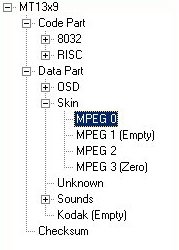 |
Nota: Se você escolher “MPEG 2” ao lado, vai trabalhar na tela de background do file browser. Este tutorial trabalha apenas com “MPEG 0” , mas o procedimento é o mesmo para mudar “MPEG 2”
Nos LGs, “MPEG 1” também pode ser mudado, no Philips, não. |
A imagem que você deseja deve aparecer do lado direito
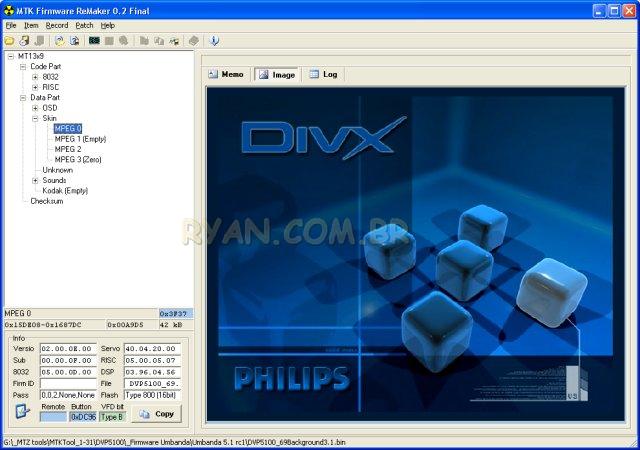
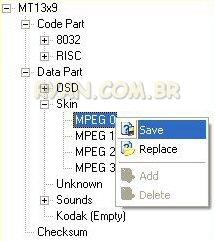
Clique com o botão direito sobre o item MPEG 0 e escolha Save
Na caixa que se abre dê um nome ao arquivo, que será salvo com a extensão .mpg (mas não é um filme)
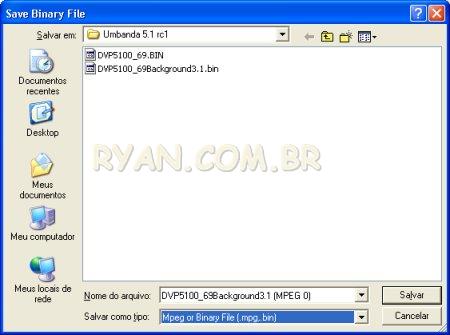
O arquivo extraído já está no formato requerido para a inserção. Você já pode ir para o Segundo Passo
Opção 2: usando uma imagem qualquer
Este procedimento parece complicado, mas uma vez decorado você verá que a parte mais difícil vai ser compor uma imagem de bom gosto para usar 🙂
[11/12/2006] – Eu ainda não tive tempo de reescrever este tutorial, mas se você usar meu software bkgComposer vai facilitar o trabalho, porque ele é mais “esperto” que o MpegTool
Execute o Mpeg Tool
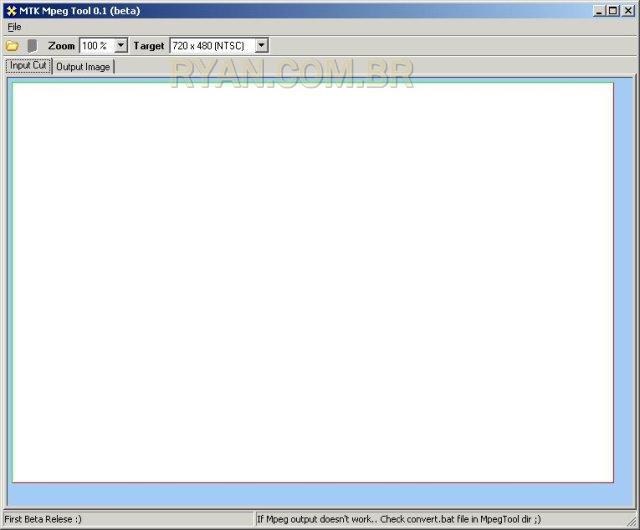
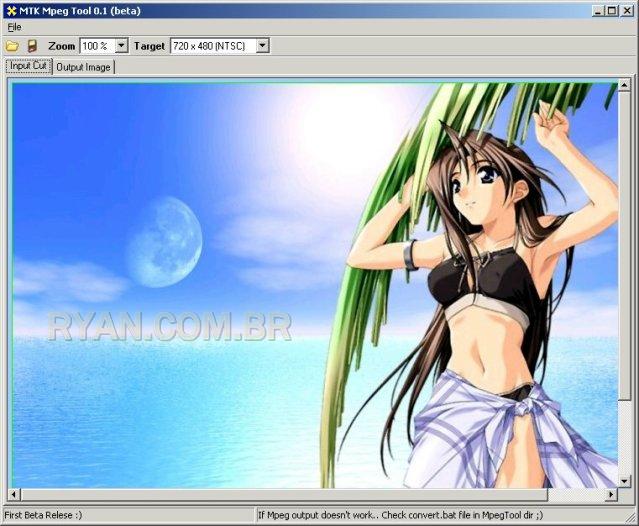
Com ele, abra a imagem que você deseja transformar.
Atenção: É aconselhável que você copie a imagem desejada para o diretório do Mpeg Tool e abra-a lá, para evitar problemas ao longo do processo!
Eu estou usando uma imagem comum usada em papel de parede do Windows, com 800×600:
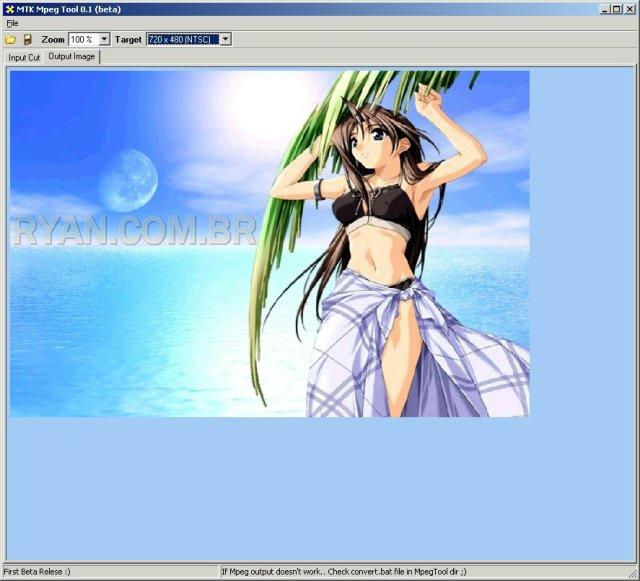
Clique na aba “Output Image”. Se sua imagem não estiver com o aspect ratio correto, você perceberá uma distorção. No exemplo abaixo, a imagem ficou achatada na altura porque o original era 800×600 (1,3333) e agora está exibido como 720×480 (1,5).
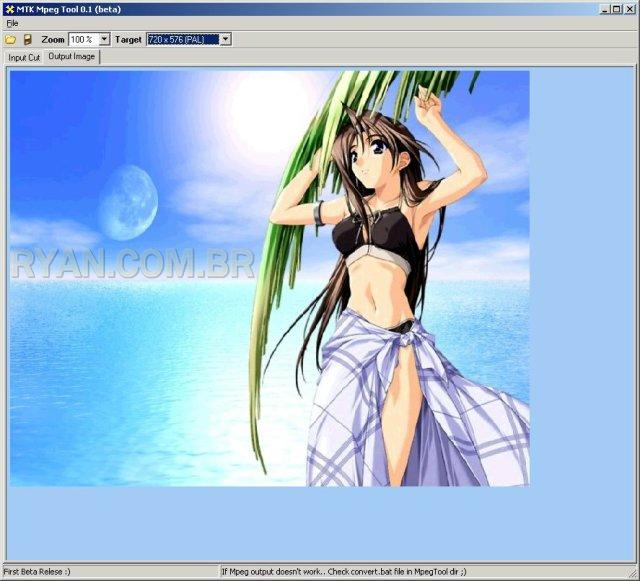
Eu sugiro que você mude o Target para PAL, que vai dar um aspect ratio de 1,25 e uma distorção notavelmente menor.
O Mpeg Tool permite que você recorte apenas o pedaço da imagem que você deseja, mas eu prefiro fazer isso em um editor de imagens à parte e não vou explicar isto neste tutorial.
Mande salvar o arquivo. Ele será salvo como .mpg
Atenção: É aconselhável que você salve no diretório do Mpeg Tool para evitar problemas no passo a seguir!
Agora vem um detalhe interessante. Por algum motivo, o Mpeg Tool não cria o arquivo com a qualidade que precisamos (talvez seja para manter compatibilidade com aparelhos antigos de pouca memória), por isso precisamos fazer uma pequena alteração.
Vá até o diretório onde está o Mpeg Tool e edite o arquivo convert.bat que está lá:
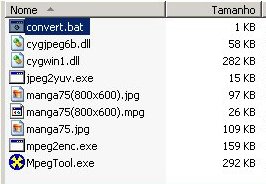
Este arquivo é recriado todas as vezes que você manda salvar no programa, por isso você terá sempre que repetir este passo.
Abra o arquivo no notepad. O conteúdo do arquivo é mais ou menos assim (o destaque em negrito é meu):
“I:\MTKMpegTool01b1\jpeg2yuv.exe” -Ip -L0 -n1 -v0 -f25 -j “I:\_MTZ tools\MTKMpegTool01b1\manga75(800×600).jpg” | “I:\MTKMpegTool01b1\mpeg2enc.exe” -f3 -n p -b 1000 -a 1 -v 0 -o “I:\MTKMpegTool01b1\manga75(800×600).mpg”
Este é um comando para processar o .seu JPG com o programa jpeg2yuv e passar o resultado para ser codificado com o programa mpeg2enc. Nós precisamos mudar o parâmetro em negrito para aumentar a bitrate do arquivo .mpg resultante. A recomendação que li é mudar de 1000 para 9000, mas não sei como se chegou a esse número.
O resultado ficará assim:
“I:\MTKMpegTool01b1\jpeg2yuv.exe” -Ip -L0 -n1 -v0 -f25 -j “I:\_MTZ tools\MTKMpegTool01b1\manga75(800×600).jpg” | “I:\MTKMpegTool01b1\mpeg2enc.exe” -f3 -n p -b 9000 -a 1 -v 0 -o “I:\MTKMpegTool01b1\manga75(800×600).mpg”
Salve convert.bat e execute-o. Isso vai substituir o arquivo criado pelo MpegTool pela cópia corrigida.
Segundo Passo – Substituição
Agora vamos para o firmware destino. Abra-o no MtkRemaker e expanda a estrutura até chegar a “MPEG 0” como indicado abaixo:
|
Nota: Se você escolher “MPEG 2” ao lado, vai trabalhar na tela de background do file browser. Este tutorial trabalha apenas com “MPEG 0” , mas o procedimento é o mesmo para mudar “MPEG 2”
Nos LGs, “MPEG 1” também pode ser mudado, no Philips, não. |
Ao clicar aí, o background pré-existente deve aparecer do lado direito:

Clique com o botão direito sobre o item MPEG 0 e escolha Replace
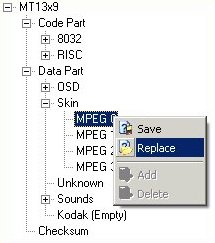
Use a caixa de diálogo que se abre para encontrar e selecionar o arquivo .mpg que você criou no Primeiro Passo.
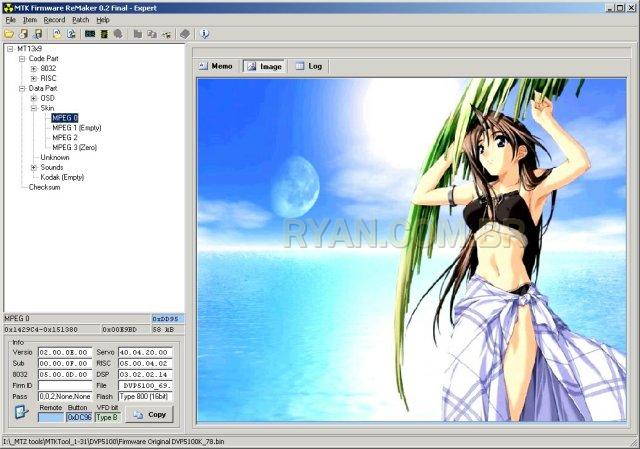
A imagem acima é da Opção 2 do tutorial. Se você tiver seguido a Opção 1 será a mostrada a imagem correspondente.
Somente para quem usou a opção 2: É a partir deste momento que aquela pequena alteração que fizemos no arquivo batch começa a mostrar sua diferença. Abaixo, eu mostro em detalhe como já aparece no MtkRemaker:
| mpg do jeito que é criado pelo Mpeg Tool (1000) |
mpg recriado (9000) |
 |
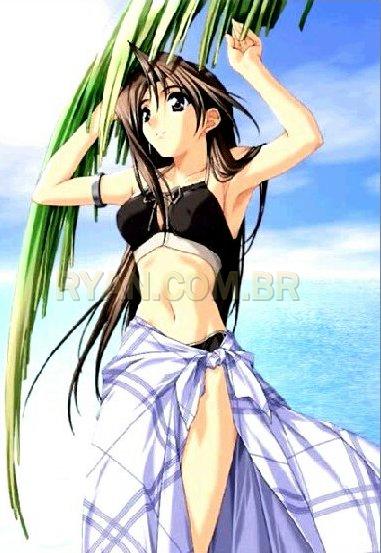 |
Prestou atenção da cintura para baixo? 😉
Acredite: A diferença é ainda mais acentuada (fica gritante mesmo) na TV!
Agora só falta salvar o firmware modificado:
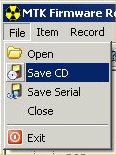
E gravar no CD ou transferir por cabo.
Note que eu escolhi colocar a imagem no formato PAL, mas não consegui notar nenhuma distorção de aspecto quando esta é exibida na minha TV no modo NTSC.
O Umbanda_Violento (autor do primeiro firmware modificado para o DVP5100) criou um grande tutorial em flash (uns 3MB), em inglês, bem mais detalhado graficamente, que você pode baixar aqui.
Textos Relacionados
Jefferson, 11 de Setembro de 2005 Texto publicado em 11/09/2005 e atualizado em 22/09/2008
Atenção: Se seu aparelho é um modelo novo que usa memória flash do tipo serial, você precisará ler isto aqui também.
Aparelhos de DVD com DivX baseados em chipset Mediatek 1389 tem uma característica única: seu firmware pode ser lido ou gravado com o auxílio de um cabo ligado ao computador. Mesmo que o aparelho tenha ficado totalmente inoperante e aparentemente morto por causa de um upgrade de firmware desastrado feito via CD, a atualização por cabo continuará funcionando e poderá “ressuscitar” o aparelho. Eu mesmo já trouxe de volta do “céu dos DVD players” vários aparelhos, meus e de pessoas que contrataram os meus serviços.
Até o presente momento, os únicos aparelhos do mercado brasileiro que sabidamente usam chipset Mediatek MT1389 são:
O que você precisa:
- Software MTKTOOL (ou MT1389 Flasher) – Atenção: nem sempre a versão mais recente do Mtktool é a melhor.
- Software MTKRemaker;
- Um PC com uma porta serial livre;
- Um cabo especial de fácil obtenção.
Para conectar o PC ao seu DVD player, você precisa de um cabo especial. O cabo é tecnicamente muito simples: trata-se de um cabo serial de três fios com um conversor CMOS -> RS232

Eu fiz meu próprio conversor com um CI HIN232, um punhado de capacitores e alimentei com os 5V da porta USB do meu micro (isso dispensa o 78L05). Por sorte, você não precisa construir seu próprio conversor, porque alguns cabos de comunicação seriais para telefones celulares, do tipo usado para transferir toques e fotos, servem perfeitamente!
Em meus testes, eu usei os cabos dos telefones Siemens C45 e C55. Os cabos tem conectores diferentes, mas internamente são a mesma coisa.
Notas:
Nem todos os cabos de celular servem para esse propósito e a maioria esmagadora dos que serve é do tipo serial.
Não tente conectar o PC diretamente ao DVD player sem o cabo adequado. Ao PC você não fará mal algum, mas provavelmente fritará a porta serial do chip Mediatek e talvez inutilize o aparelho para sempre. O PC segue o padrão RS232 e, geralmente, suas portas seriais apresentam tensões de -12V a +12V. A porta serial Mediatek vai de 0 a +3.2V, por isso é preciso usar um adaptador apropriado.
O cabo serial de celular não requer alimentação externa, porque usa componentes de baixíssimo consumo sendo assim possível alimentá-lo com os próprios sinais da porta serial. Mas se você for construir seu próprio cabo provavelmente só vai encontrar componentes de consumo “normal” que precisarão de alimentação externa.
A soldagem requerida na placa pode ser delicada. No DVP5100, por exemplo, os pontos são muito pequenos e próximos. Se você não tem experiência com soldagem eletrônica pode provocar um dano sério à placa, curto-circuitando trilhas adjacentes com solda ou descolando as ilhas por excesso de calor. No DK8321 a soldagem é mais fácil, mas em compensação você tem que desmontar praticamente todo o aparelho para chegar aos pontos de soldagem no fundo da placa.
De três cabos que comprei, apenas um foi capaz de ler o firmware, embora os três tenham sido capazes de gravar (é o mais importante) normalmente. Ainda não descobri a razão disso.
|
Comunicação usando cabos USB:
Usar um cabo USB para celulares Siemens é possível, mas um tanto mais complicado e não tem o mesmo resultado que usar um cabo serial. Somente é possível porque os cabos USB Siemens vem com um driver que instala uma porta serial virtual que pode ser acessada pelo MTKtool.
Nos meus testes, usei cabos de dois fabricantes. Em todos os casos, é preciso determinar que a porta serial virtual instalada pelo driver use uma denominação de porta serial livre de COM1 a COM4.
O primeiro, que usava chip Prolific PL-2303, funciona precáriamente. O processo é tão rápido quanto com cabo serial, mas coisas estranhas acontecem, incluindo a reinicialização espontânea do computador durante o processo de upgrade, provocada por erro no arquivo ser2pl.sys (a porta serial virtual instalada pela Prolific), versões 2.0.0.18 e 1.3.0.1. Tanto com o MTktool 1.29 quanto com o 1.31
O segundo, com chip SILABS CP2101, funciona, mas é extremamente lento para o upgrade (versão 4.28.0.2700). Gravar um novo firmware leva cerca de 26 minutos com o cabo USB. E não houve nada que eu pudesse fazer na configuração da porta virtual ou do MTKTool que resolvesse o problema. Mas ler com o cabo USB parece ser tão rápido quanto com o cabo serial. Isso foi testado em dois computadores diferentes, com duas instalações do Windows diferentes.
Resumindo: se não quiser ter dores de cabeça, escolha um cabo serial.
Notas
Geralmente, o driver escolhe uma porta serial livre (COM3, COM4, etc) e “amarra” essa porta serial à porta USB onde o cabo estava conectado quando o driver foi instalado. Se você plugar o cabo em outra porta USB do mesmo micro, ele vai ser redetectado e uma outra porta serial será atribuída a ele. Mas se você voltar a plugar na porta anterior, verá que a porta anterior será assumida. Por causa disso é sempre bom ir no Gerenciador de Dispositivos e se certificar de que porta o cabo está usando.
Ao desplugar o cabo, aguarde alguns segundos antes de plugar novamente.
|

Acima, o cabo para C55 que comprei.
Em teoria, esse é o mesmo cabo para os modelos Siemens A52, A55, A56, A60, C55, C56, C60, C65, CF62, CT56, M55, MC60, MT55, S55, S56, S57, S65, SL5C, SL55, SL56, 2218, SX1. Note que o próprio cabo já veio marcado como MC60/CF62 embora eu tenha pedido um para C55.

Acima, o cabo do C45.
Em teoria, esse é o mesmo cabo para os modelos Siemens A35, A36, A40, C25, C35, C45, M35, M35i, M50, ME45, MT50, S25, S35, S45, SL-42, SL45 e 3118

Ambos os conectores tem 12 pinos, mas os cabos tem apenas três fios, por isso não há muita margem para erro. Baseando-se pela figura acima, os fios são:
|
A52, A55, A56, A60, C55, C56, C60, C65, CF62, CT56, M55, MC60, MT55, S55, S56, S57, S65, SL5C, SL55, SL56, 2218, SX1 |
A35, A36, A40, C25, C35, C45, M35, M35i, M50, ME45, MT50, S25, S35, S45, SL-42, SL45 e 3118 |
| GND |
2 (amarelo) |
1 (verde) |
| TX |
3 (azul) |
5 (azul) |
| RX |
4 (verde) |
6 (branco) |
Atenção: Eu coloquei as cores dos fios para meu registro apenas. Não se guie por elas, porque as cores mudam de um fabricante de cabo para outro.
Apenas os modelos em negrito foram confirmados pessoalmente por mim.
Abra o conector (o conector do lado do celular nunca é selado), anote que fios vão em que pinos (ou seja, anote a função de cada fio) e dessolde ou corte os fios.
Na placa do DVD player você vai soldar esses fios nos pontos correspondentes, da seguinte forma:
| cabo |
placa |
| GND |
GND |
| TX |
RX |
| RX |
TX |
Dica: Se o cabo estiver conectado ao PC e um programa de comunicação estiver corretamente configurado, você poderá identicar quem é o RX tocando no mesmo. O PC mostrará a recepção de dados aleatórios enquanto você estiver tocando no fio RX, desde que este não esteja conectado a mais nada. Pode ser necessário que você esteja descalço e tocando com o pé no chão para que esse teste funcione.
Você precisará saber, no seu aparelho, onde fica a porta serial e qual a seqüencia dos fios. Isso varia de aparelho para aparelho. Para obter essas informações sobre o Philips DVP5100 e LG DK8321N, que são aparelhos que eu possuo, consulte meus reviews correspondentes.
 Importante: Se você está em um processo de copiar o firmware original, jamais manipule a porta serial (nem sequer toque nela ou nos fios ligados a ela) com o aparelho ligado na tomada. Essa operação pode apagar o firmware e você não vai querer que isso aconteça se você ainda não fez uma cópia.
Abaixo, um exemplo de como fica quando soldado no Phlips DVP5100:

Mas é recomendável que você não solde o cabo do celular diretamente à placa. Eu estou preferindo soldar um cabo mais fino, comprido e flexível, que me permita fazer as conexões fora do aparelho, como no exemplo abaixo:

Acima, eu usei um pedaço de flat cable colorido. Você está vendo a placa de Karaokê do DVP5100 solta porque o único orifício no fundo do aparelho grande o suficiente para a passagem do cabo é o que fica embaixo dela. O nó no fio é para “travar” o cabo, impedindo que o ponto de solda “sinta” os movimentos feitos externamente. Depois de passar o cabo pelo orifício é só parafusar a placa de volta em seu lugar.
Para conectar o flat cable ao cabo do celular, estou usando um conector sindal:

Atenção: Desligue o aparelho da tomada enquanto estiver fazendo qualquer coisa com a porta serial. Usar ferro de solda na porta serial ou simplesmente pegar na ponta dos fios com o DivX player ligado na tomada pode apagar o firmware!
Serviços Prestados
Se você preferir, eu posso fazer o serviço no seu aparelho. Custa R$50 +fretes. Pode não valer a pena para você, dependendo de quanto o aparelho custou (ou quanto custa um novo), mas é isso que custa o meu tempo.
Atenção: Se você tiver um aparelho que eu nunca tive em mãos, faço o serviço de graça. Leia os termos aqui.
Calcule o frete usando a calculadora dos correios. Use como CEP destino: 50000-000. Se você achar que o custo total não vale a pena e você vai jogar o aparelho fora, entre em contato, porque talvez eu possa adquirir o seu aparelho.
Para baratear o frete, você pode me enviar apenas a placa CPU, desde que seja de um aparelho que eu possua ou compatível (Philips DVP3040, Philips DVP5100, Philips DVP5960, Philips DVP5980, Lenoxx DV-406, LG 8XXX, LG DK194g, Punktal PK-DV246 e Proview DVP858 ).
Eu devolvo o aparelho com o firmware que você escolher. Posso também personalizar a tela de background de acordo com sua preferência, usando um JPG enviado por você ou copiando de um outro firmware.
Condições: Eu prefiro prestar esse serviço apenas em aparelhos “clinicamente mortos” por uma instalação desastrada de firmware. Só me envie seu aparelho se tiver total confiança em meus serviços. Eu não posso aceitar reclamações do tipo “o aparelho não tinha esse problema antes!”
Se não aceita 100% das minhas condições, procure outra pessoa ou faça o serviço você mesmo. Todas as instruções estão nesta página.
|
Formas de pagamento aceitas:
Nota: Eu costumava vender apenas o cabo, mas depois de comprar 10 cabos que vieram todos defeituosos e levar calote do vendedor, deixei de comprá-los.
Os interessados devem enviar e-mail para  . Não use este e-mail para nenhum outro contato, sob nenhum pretexto; pois se o fizer será devidamente ignorado e adicionado à minha “lista negra”. Você foi avisado!
Certifique-se de que seu cabo está OK antes de começar
Vai poupar muita dor de cabeça se você tiver certeza de que seu cabo está funcionando antes de conectá-lo ao player. Para fazer isso, simplesmente encoste RX com TX na extremidade CMOS do cabo e transmita algo com um programa de comunicação qualquer, como o Hyperterminal. Se o cabo estiver bom, tudo o que você transmitir deverá ser ecoado de volta.
Após o início de qualquer leitura ou escrita, o aparelho sempre fica travado e é necessário desligá-lo da tomada e ligá-lo novamente para que ele volte a funcionar
Para que a comunicação seja possível, a CPU precisa estar energizada. Para que isso ocorra, pode ser necessário apenas que o aparelho esteja plugado na tomada, mas alguns precisam disso e que o aparelho também esteja fora de standby (ou seja, que você plugue na tomada e aperte o botão LIGA). Sempre tente as duas opções.
Exemplos:
- LG DK8321N – Precisa estar fora de standby
- Philips HTS 3300 – Precisa estar fora de standby
- LG DK9923N – Só precisa estar plugado na tomada
- Philips DVP5100 – Só precisa estar plugado na tomada
- LG DK194G – Só precisa estar plugado na tomada
Um jeito simples de saber se a CPU está energizada é ligar o aparelho e, depois de uns 30 segundos, colocar o dedo sobre a CPU. Se estiver morna, está energizada.
Nota: Não é aconselhável que você inicie um processo com um disco no loader. Em um dos meus testes, fiz uma leitura do firmware sem nem dar importância ao que o player estava fazendo. Uma hora depois percebi um ruído estranho no quarto (era madrugada) e segui-o até o DK8321N. Notei então que eu não desligará o aparelho após a leitura e este ainda estava travado. O laser ainda estava ligado, o motor do disco estava parado e o barulho que eu estava ouvindo aparentemente vinha do sistema que controla a posição do laser, que possivelmente “endoidou” por ter sido interrompido durante uma leitura.
A mesma coisa ocorreu outro dia com o DVP5100. Eu iniciei um processo quando tinha acabado de ligar o aparelho e com isso o motor de tracionamento ficou o tempo todo girando.
Bastou resetar os aparelhos para tudo voltar ao normal, mas é melhor evitar.
|
Óbviamente, vamos testar o processo fazendo primeiro um backup, antes de gravar.
Inicie o MtkTool
 |
Tudo o que você precisa fazer é:
1)Selecionar a porta serial
2)Clicar em “Backup” |
Ao selecionar a porta, Mtktool imediatamente ativa os sinais DTR e RTS da porta serial, mas em um cabo construído por você mesmo você não precisa deles. Apenas TX, RX e GND são realmente usados na comunicação. Os sinais DTS e RTS são levantados permanentemente apenas para alimentar cabos seriais que são alimentados pela própria porta (como os de celulares). Isso, claro, somente funciona com circuitos de baixíssimo consumo, porque a porta serial não foi feita para alimentar coisa alguma.
| A primeira coisa que o MtkTool faz ao iniciar-se a comunicação é indicar exatamente o modelo de chip flash que é usado no aparelho. O aparelho interromperá imediatamente qualquer coisa que esteja fazendo. |
 |
A leitura do firmware de 2MB leva cerca de três minutos a 115200bps. Não faz diferença se Verify está marcado para o tempo de leitura. Se o chip flash no seu aparelho for da EON o processo será mais rápido.
Se você receber uma mensagem “BaudRate AutoSet Fail! Please reset the taget board“, não há comunicação nenhuma entre o software e o aparelho.
Se o seu processo ficar parado em “Init OK”, ou “Start to upgrade” você nem começou a se comunicar. As causas podem ser muitas. Entre elas:
- Se você tem certeza de que seu cabo está OK, inverta RX com TX e tente novamente;
- Tem certeza de que o aparelho está ligado? Quando você está no meio de várias tentativas de recuperar um aparelho “morto” é muito fácil se confundir e esquecer de ligar o aparelho;
- Desligue o aparelho da tomada, aguarde alguns segundos e ligue novamente. A simples manipulação dos fios conectados à serial do aparelho pode travar a CPU. Já aconteceu mais de uma vez comigo e sempre na instalação do cabo (a primeira tentativa de comunicação, mesmo com tudo ligado certinho, não funciona).
- Experimente reduzir o comprimento da parte não blindada do seu cabo, ou usar um cabo inteiramente blindado;
- Experimente desligar qualquer fonte de interferência eletromagnética próxima, como lâmpadas fluorescentes e motores;
Problemas no processo de upgrade
LOG: Start to upgrade
LOG: Flash Type – MXIC(MX29LV160/1(A)T)
LOG:Check & Backup…
LOG: Erasing….
LOG:Restore…
LOG: Updating….
LOG: begin : Mon Feb 06 00:33:34 2006
process 1
process 2
process 3
process 4
process 5
ERR: verify flash failed!
Fail Addr : 0
retry 5 |
Se o processo de update terminar como ao lado, você tem um problema na comunicação. Estou tendo diversos problemas como esse com um lote novo de cabos que comprei. No momento, a “solução” está sendo trocar de cabo. |
Se a comunicação ocorre, mas sempre dá algum tipo de erro, teste com todas as versões do MtkTool e do Mtkcomm possíveis antes de desistir. Se a comunicação nem começa, o problema não é no software.
LOG: Start to backup
LOG: Init OK
LOG: Flash Type - Unknown Flash Memory
LOG: Reading....
|
“Unknown Flash Memory” significa que o player respondeu à identificação do chip flash, mas o código de resposta não está na sua lista de chips suportados. Experimente com versões mais recentes do Mtktool ou com o mtkCom. Na maioria das vezes é apenas um chip que o MtkTool não conhece. Note que o MtkCom pode ser ensinado a reconhecer novos chips editando-se MtkCom.INI. |
Em alguns casos, a gravação pode saltar de, por exemplo, 85% a 100% de uma vez, sem acusar erros. Isso é normal e acontece quando o final do arquivo está vazio (cheio de “FF”s)
Evite usar o computador durante o processo. Ele ficará lento (isso é normal, mesmo para um P4 1.7) e, se for sobrecarregado, o processo poderá travar.
Importante: Após o término do backup, abra o arquivo no MTK Remaker. Se o programa avisar que o checksum está incorreto ou, pior, que o arquivo “não é um firmware mtk”, o backup está corrompido e precisa ser refeito!
Se tentar uma segunda vez e o firmware continuar corrompido, experimente usar outra versão do MtkTool, mesmo uma mais antiga. Eu mantenho as versões 1.29, 1.31, 2.35 e 2.42. O DVP3040K, por exemplo, só funciona com o mtktool 1.31. Outros aparelhos só funcionarão com o MtkCom.
Salve todas as suas tentativas de backup em arquivos separados
|
Quando terminar, o aparelho sempre estará travado. Desligue da tomada, aguarde alguns segundos e ligue novamente.
Como localizar a porta serial do aparelho
Importante: Em todo o tempo que trabalho analisando esses aparelhos baseados em Mediatek, ainda não consegui encontrar nenhum que não tivesse uma porta serial. Ela pode não estar identificada e até só ser visível examinando a placa por baixo, mas sempre está lá.
Isso requer um multímetro (preferencialmente o que tem teste de continuidade sonoro), paciência e mãos firmes.
Primeiro, você deve procurar um agrupamento qualquer de quatro pontos de solda ou orifícios na placa. Em alguns casos você encontrará uma marcação semelhante a “GND, TX, RX e 3.3V” próxima a esses pontos, mas não espere que seja tão fácil. Talvez você encontre o agrupamento, mas terá que identificar se é realmente a porta serial.
Se olhando a placa por cima você não conseguir encontrar a porta de jeito nenhum, experimente retirar a placa e observar por baixo. Alguns aparelhos tem uma indicação em silk-screen por baixo indicando onde é a porta, enquanto em outros a porta está mesmo do lado de baixo da placa e não é acessível por cima.
Abaixo, a porta serial dos LGs (quase todos que lêem DivX são iguais):

Para saber mais sobre a porta serial dos LG, leia minha página correspondente.
Agora, a porta do DVP5100, que também pode ser vista em outras imagens desta página:

Geralmente, os pontos das extremidades são GND e +3.3V. Você poderá identificá-los simplesmente medindo continuidade para a alimentação do chip EEPROM (que em geral é a mesma). Já os pontos RX e TX estão diretamente conectados respectivamente ao pinos 106 e 107 do chip MT1389.
22/09/08: No chip MT1389-F (Proview DVP801), que é menor que o tradicional mas maior que o MT1389-L, a porta serial fica nos pinos 97 e 98.
Se você não entendeu nada do que eu disse acima, desista de fazê-lo sozinho e passe estas instruções para alguém que entenda.
|
Meus agradecimentos ao MaBreaker por ter criado ferramentas que tornam a tarefa de modificar firmwares acessível a pobres mortais como eu, ao MTZ por popularizar a idéia de que a recuperação era possível e a todos os hackers da comunidade Mt13x9.
Leia também:
|
|


