 Jefferson,  15 de setembro de 2016,  Já faz um mês que venho recebendo SPAM de uma empresa que afirma ser capaz de “Tirar qualquer referencia a processos e queixas judiciais que você tenha na Internet.” De cara achei que era golpe, porque isso é simplesmente impossível. Mas só no último email eles mudaram o palavreado e deram uma pista de como isso é feito:
Prezados,
Você tem processos judiciais, trabalhistas, criminais?
Retiramos todos do Google por petição em até 40 dias.
Cuide da sua reputação digital, não e porque você responde um processo que todos precisam ficar sabendo.
Para orçamento sem custo Ligue agora xxxxxxxxxxx.
“Retiramos todos do Google por petição”… Será que o “direito ao esquecimento” já está disponível para o Google Brasil e estão abusando disso para esconder atividade criminal?
(Prefira clicar em "Responder" se estiver comentando um comentário)
Jefferson, 08 de setembro de 2016, Logo após assistirmos a Perdido em Marte eu e o amigo e vizinho José Carneiro tivemos uma discussão que me levou a precisar de um modelo do sistema solar. Acabei achando algo muito mais interessante e fascinante.
A característica comum entre eles é você poder ver a posição dos planetas em uma data e hora escolhida por você, mas há muito mais. Explore com o mouse.
(Prefira clicar em "Responder" se estiver comentando um comentário)
Jefferson, 07 de setembro de 2016, O destino de Bel Pesce ainda não está claro, mas já temos outra espertalhona pronta para ir para a cadeia: Diante do fato de que Patricia Lelis é mitomaníaca a polícia pediu sua prisão preventiva . Pense no dano que uma mulher bonita dessas pode fazer quando não tem caráter e mente compulsivamente.
Eu nunca entendi por que alguém confiaria todas as suas senhas a um serviço centralizado online de terceiros. E os eventos continuam provando que tenho razão. Desta vez foi o OneLogin que além de ter um “bug” (HA!) que fazia toda a informação confidencial inserida pelos clientes ser exibida nos logs antes de ser criptografada teve as credenciais de um de seus funcionários roubadas e usadas por agentes externos.
(Prefira clicar em "Responder" se estiver comentando um comentário)
Jefferson, 06 de setembro de 2016, Estou muito curioso com o desenrolar do caso Bel Pesce, que é mais uma demonstração da qualidade geral do “jornalismo” (se tem diploma é jornalista, né?) que se faz no Brasil. Eu nem sabia da existência dela apesar de lembrar nitidamente de seu rosto em mais de uma entrevista mas eu certamente não teria acreditado no currículo inflado dela se tivesse tomado conhecimento dele antes. Afinal é a área sobre a qual eu mais me informo. E tenho absoluta certeza de que muita gente da área sabia que ela era uma fraude mas tinha medo de desafiar seus seguidores.
E os jornalistas brasileiros, acostumados com “copiar e colar”, caíram direitinho na conversa sem duvidar por pelo menos quatro anos!
Estou curioso para ver como vai ser a reação geral: vão tentar abafar o comportamento vergonhoso? O corporativismo vai falar mais alto ou outros jornalistas vão quebrar o pau nos colegas preguiçosos? Estou com o balde de pipoca esperando.
Para quem nunca ouviu falar dessa tal Bel Pesce, um resumo da encrenca:
- Ela dizia ter cinco graduações no MIT, mas na verdade tem dois diplomas e ainda é incerto se isso conta como duas graduações ou apenas uma. Se fosse só esse o problema, estava bom, porque ela poderia convencer todo mundo que era só um engano provocado pelas diferenças entre a terminologia do ensino superior norte americano (que é mesmo confusa) e a nossa;
- Ela diz que recusou um cargo exclusivo na Pixar, criado especificamente para ela, para estagiar na Google;
- Ela dizia ter fundado a Lemon Wallet e depois vendeu a empresa por 50 milhões de dólares. Em entrevistas disse que não quis ficar com o dinheiro por isso saiu da empresa antes da venda sem receber um centavo. Você acha que faz sentido? Não, não faz e era mentira mesmo, mas nenhum jornalista se tocou;
- Como alguém que vende uma empresa de 50 milhões de dólares vem dar palestras sobre empreendimento no Brasil? Nos EUA, o paraíso do empreendedor, você abre uma empresa 100% legalizada em 24h. Que razão leva um empreendedor de sucesso com um pé nos EUA e diplomas de uma prestigiada universidade de lá a vir empreender no Brasil? Pior que isso: viver de palestras! Nenhum jornalista foi atrás disso também;
- Ela criou tantos sites diferentes para tratar dos “empreendimentos” dela e tem tantas contas em redes sociais que quando você faz uma busca no Google por seu nome a maioria dos resultados nas quatro primeiras páginas está sob o controle dela, o que ajuda bastante a perpetuar sua narrativa:
- belpesce.com.br
- belpesce.com
- fazinova.com.br
- tourdabel.com.br
- podcastdabel.com.br
- Blog da Bel
- caderninhodabel.com.br
- livrosdabel.com.br
- palestrasdabel.com.br
- twitter
- facebook
- Linkedin
(Prefira clicar em "Responder" se estiver comentando um comentário)
Jefferson, 05 de setembro de 2016, Na última sexta feira, após mais um processo de update forçado e inesperado do Windows 10 que levou pelo menos duas horas, um cliente ligou para mim dizendo que o Windows Live Mail (WLM) 2012 não funcionava mais com a mensagem “…está faltando MSVCR110.dll”. Como eu não podia atendê-lo na ocasião ele ficou o fim de semana inteiro sem email no notebook e tive que atendê-lo com urgência hoje às 5 da manhã.
Esse problema é trivial de resolver: basta reinstalar o “Microsoft Visual C++ 2012 Redistributable”. Eu usei a versão x86 mesmo no Windows de 64 bits porque o WLM é de 32 bits. E usei a opção “reparar” do instalador. Mas o que eu penso de atualizações automáticas não mudou desde 2008.
Parece que fazer um software escrito por ela sobreviver a atualizações de um sistema operacional dela, forçadas por ela, está além da capacidade técnica da MS.
E por falar em WLM, há uma semana uma cliente me avisou que o Hotmail (outlook.com) dela não sincronizava mais com o WLM 2012. Depois de muito apanhar, porque as instruções de instalação existentes inclusive no fórum da MS não batiam eu desisti de consertar e resolvi simplesmente reinstalando a conta dela escolhendo IMAP em vez de Hotmail. Teve que baixar as 7mil mensagens dela de novo, mas funcionou. Ontem eu estava pesquisando outra coisa e esbarrei na notícia de que a MS ia cortar o acesso ao Hotmail pelo WLM. Parece que dar uma mensagem de erro clara em um software escrito por ela, que tenta acessar um serviço criado por ela está além da capacidade técnica da MS.
(Prefira clicar em "Responder" se estiver comentando um comentário)
Jefferson, 05 de setembro de 2016, CFTV, correios, IR-CUTO comércio de Recife é decepcionante por duas razões: ele obviamente não se compara ao de São Paulo em números e os poucos comerciantes que temos aqui parecem não ter descoberto a internet ainda. Eu estou há um tempão precisando comprar domos vazios para câmeras de segurança e não encontro um anúncio sequer de Recife. O mais próximo fica a pelo menos 100km daqui em Caruaru, vou ter que comprar sem ver o produto e vou ter que pagar por isso R$14 de frete.
Ontem eu decidi que preciso comprar algumas lentes de 1.9mm S-Mount. A julgar pelo Google não existem ninguém em todo o Pernambuco vendendo isso. A lente já não é barata: custa no mínimo R$19, o que parece um abuso quando você compra uma câmera inteira (com outra lente, é verdade) por R$35. Mas o que mata é o frete: R$17 para esperar no mínimo uma semana por um produto que pesa cinco gramas? E isso porque estou usando os descontos do Mercado Envios, que evaporam se eu quiser duas lentes: o frete salta para R$28 por 10 gramas no sistema louco(1) desenhado pelo Mercado Livre. E não é porque sequer R$17 seja o custo real porque sabemos que uma carta registrada custa tão baixo quanto R$4. Mas isso já é o monopólio dos Correios em ação.
Com um frete desses não dá. Pelo jeito vou ter que “bater perna” e procurar nos vendedores incompetentes de Recife.
(1) O Mercado Livre decidiu, por razões que só a ganância sabe explicar, não perguntar ao vendedor qual o peso do produto. Você diz o que quer vender e eles arbitram o quanto pesa. Sabendo que o peso mínimo de uma encomenda PAC é de 1kg, o preço sobe em incrementos de também 1kg e o seguro é de 1% do valor do produto, as práticas de cobrança de frete do Mercado Envios não fazem qualquer sentido.
(Prefira clicar em "Responder" se estiver comentando um comentário)
Jefferson, 04 de setembro de 2016, androidHá uma semana a app do Bradesco quis atualizar pedindo uma nova permissão: “app history”. O Bradesco no meu celular quer ter acesso também a que outras apps eu executo, que sites visito e meus favoritos. No desktop, o banco sequer me obriga a instalar um módulo de segurança.
Eu estava “resolvendo” isso simplesmente me negando a instalar a atualização. Mas hoje ao reiniciar o Android o sistema já começou com um erro “Bradesco is not responding”.
Ora, eu não uso essa app há um mês. O que danado ela faz executando automaticamente na inicialização? Será que ela é a responsável pelos congelamentos esporádicos do Android no meus Samsung E5 Duos?
Desinstalei a app. Se e quando eu precisar dela, instalo uma versão antiga do meu backup e depois desinstalo novamente.
(Prefira clicar em "Responder" se estiver comentando um comentário)
Jefferson, 31 de agosto de 2016, wordpressEste post possui recursos que pode ser complicado ou impossível acessar na versão mobile do blog e/ou com uma touchscreen. Versão desktop e mouse recomendados.
Como uma imagem vale por mil palavras, melhor começar passando o mouse sobre a imagem abaixo:
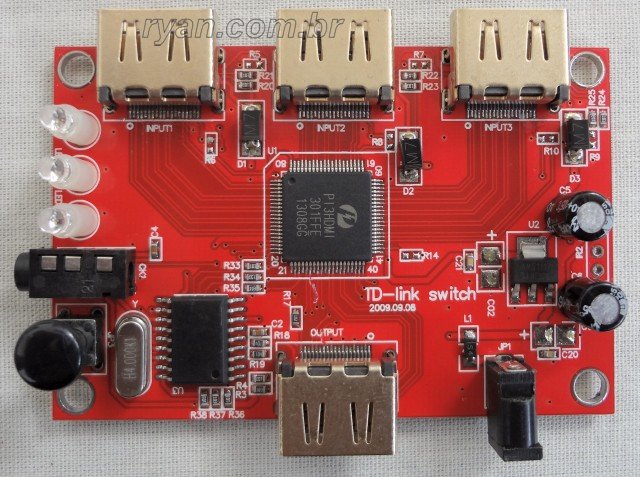
Se nada aconteceu, me avise nos comentários dizendo que browser e versão você está usando.
Essa minha necessidade não é nova. Quem me acompanha desde o review do DVP642 sabe que eu tinha o hábito de comentar as fotos que publicava. Na época eu só precisava adicionar a biblioteca javascript overlib e, a parte mais chata do processo, criar um image map de cada imagem com os comentários. Esse processo era apenas parcialmente visual e um tédio por isso eu não lamentei muito quando minha mudança para o WordPress me impediu de continuar usando-o.
O processo com overlib além de ser um tédio tinha o inconveniente de que você tinha que passar com o mouse sobre cada ponto da imagem à procura de comentários. Como se pode ver esse problema não existe com o plugin Demon Image Annotation (DIA), que mostra imediatamente todos os pontos comentados. E mais: eu posso demarcar e adicionar notas de forma totalmente visual. Ao contrário da overlib, que eu usava quase a contragosto, está sendo um prazer usar DIA.
Mas eu só posso dizer isso agora que DIA está funcionando. Eu venho há semanas (esporadicamente, é claro) apanhando para fazer o plugin funcionar neste blog. Ele funcionou imediatamente em outros de meus blogs onde instalei só para tirar a dúvida mas aqui sequer ele parecia instalado. Agora parece estar OK mas não estou certo do que fiz para resolver o problema. Quando eu testei da última vez há umas duas semanas não funcionava e quando testei ontem estava funcionando. Cache do wordpress? Erro meu? Não sei.
Notas para leitores:
- Ao passar o mouse sobre a imagem ela é imediatamente alinhada à esquerda e não volta mais para o alinhamento central. Isso é coisa do plugin e não sei resolver;
- O plugin permite que até vocês leitores façam comentários sobre as imagens. Mas como eu não consegui ver a utilidade disso para o tipo de imagem que publico, achei melhor desabilitar o recurso. Se eu estivesse fotografando paisagens ou “arte” eu acharia mais útil. Porém se conseguirem me apontar a utilidade eu poderei rever isso. No site do desenvolvedor existe um live demo mostrando como isso funciona;
- O meu nome aparece em cada um dos comentários devido a essa característica “colaborativa” do plugin. Não há opção para desativar essa exibição, mesmo com apenas uma única pessoa comentando.
Notas para interessados em usar o plugin no próprio blog:
- Infelizmente o autor não atualiza nem o próprio site há três anos e não responde na página de suporte do plugin há um ano. Os problemas encontrados no plugin vão precisar ser resolvidos pelo próprio usuário;
- Se você copiar a imagem entre posts mantendo o “ID”, todos os comentários acompanham, como acontece na imagem acima. Se eu editar aqui, automaticamente a imagem no post original é editada também.
- Mesmo você sendo o Admin os comentários adicionados por você caem em uma fila de moderação do próprio plugin. Eles ficam visíveis somente até você atualizar a página e somem. Isso me deixou confuso por vários minutos porque mesmo depois de achar os comentários na fila de aprovação eu não entendi o linguajar do plugin. O que eu achei que estava aprovado na verdade estava “desaprovado”. Aliás parece que quem escreveu os textos no plugin não domina a língua inglesa, conforme nota a seguir;
- O plugin fica exibindo em todo lugar no dashboard do wordpress o texto “Important: Please update the new version of settings and usage” que dá a entender que você precisa fazer alguma atualização nas configurações. Depois de muito tempo tentando encontrar essa atualização eu estou convencido de que o plugin quer dizer que você deve se “atualizar a respeito” ou “familiarizar” com a nova versão das configurações. Eu escreveria “be aware of” ou “take a minute to review” no lugar de “update”;
- Se habilitar DIA com ID automático não fizer absolutamente nenhuma diferença visual nas suas imagens, pode estar havendo um conflito com outro de seus plugins;
- Por default o plugin habilita comentários em todas as imagens. Como isso não é um fotolog e cada imagem com comentários habilitados cria um pequeno problema visual no fluxo do blog eu decidi definir manualmente cada imagem onde os comentários vão aparecer. Para isso é necessário acrescentar manualmente uma atributo à tag da referida imagem. Infelizmente isso pode ser um aborrecimento quando você tem muitas imagens em um texto longo. Como o WP não tem recurso na UI para acrescentar um atributo visualmente, você tem que reverter para o HTML, achar a referência à imagem na munheca e acrescentar o atributo à tag;
Eu estou aberto a sugestões de alternativas de anotação de imagens.
12/08/2017
Quando pedi ajuda no fórum de suporte do plugin Calculated Fields Form (CFF) para o fato de CFF parar de funcionar ao ativar tanto a versão 3.6 quanto a 3.7 do DIA, o autor gentilmente me mostrou que o autor do DIA cometeu um erro grosseiro. O WordPress vem com sua própria versão da biblioteca Jquery e o autor do DIA decidiu usar outra, mais recente, e em vez de usá-la apenas no seu plugin fez a modificação valer para o blog inteiro.
Isso é muito ruim. Provavelmente diversos outros plugins que eu testara sem sucesso aqui no blog podem ter falhado por causa disso.
O problema está em imageannotation.php
1 2 3 4 5 6 7 8 9 10 11 12 13 14 15 16 17 18 19 20 |
function dia_jquery() { wp_register_style( 'annotate-style', plugins_url( '/css/annotation.css', __FILE__ )); wp_enqueue_style( 'annotate-style' ); wp_deregister_script('jquery'); wp_register_script( 'jquery', '//ajax.googleapis.com/ajax/libs/jquery/2.1.1/jquery.min.js'); wp_enqueue_script( 'jquery' ); wp_deregister_script('jquery-ui'); wp_register_script('jquery-ui', '//code.jquery.com/ui/1.11.2/jquery-ui.min.js'); wp_enqueue_script('jquery-ui'); wp_deregister_script('jquery-annotate'); wp_register_script('jquery-annotate', plugins_url( 'js/jquery.annotate.js' , __FILE__ ),array('jquery')); wp_enqueue_script('jquery-annotate'); wp_deregister_script('jquery-annotate-config'); wp_register_script('jquery-annotate-config', plugins_url( 'js/jquery.annotate.config.js' , __FILE__ ),array('jquery')); wp_enqueue_script('jquery-annotate-config'); } |
Como se pode ver, nas linhas 5 e 6 o autor desabilita a versão do jquery que vem com o wordpress e habilita uma versão específica 2.1.1 hospedada pela Google. Mais à frente, nas linhas 9 e 10 ele faz o mesmo com uma biblioteca jquery que proporciona interface com o usuário. E mais à frente ele de novo troca as bibliotecas usadas pelo wordpress pelas suas próprias versões, desta vez instaladas junto com o plugin.
O que ele faz nas linhas 5 e 6 é o que provoca o maior dos problemas. Todo autor de plugin (bem, obviamente quase todo ele) espera usar o jquery que vem com o wordpress. Ao fazer essa mudança para acomodar uma necessidade sua o autor de DIA criou um problema para todos os outros plugins que usam jquery!
A solução imediata é comentar as linhas 5 e 6. Isso deixa a operação do plugin mais lenta mas aparentemente não há outro efeito colateral. Idealmente devemos comentar as linhas 9 e 10 também, mas isso impede a adição de novas notas porque a UI fica sem os botões. Por hora eu vou deixar habilitado mas eu tenho que ter em mente que qualquer problema de UI que eu encontrar ao testar um novo plugin pode ser provocado por isso.
Muitos erros no LOG
Desde 28/07/2016, quando provavelmente eu comecei a fazer meus testes, o plugin está com um problema e eu não havia notado. Encontrei um arquivo wp-admin\error_log com 57MB e mais de 72 mil erros relacionados com uma alteração de tabela mal sucedida:
Erro de banco de dados do WordPress Duplicate column name ‘note_post_ID’ para a consulta ALTER TABLE wp_demon_imagenote ADD note_post_ID bigint(20) NOT NULL AFTER note_comment_ID; feita por do_action(‘admin_init’), WP_Hook->do_action, WP_Hook->apply_filters, call_user_func_array, dia_admin_init, dia_createtable
Um ALTER TABLE só deveria acontecer na instalação do plugin mas às vezes o erro ocorre uma vez a cada segundo! Eu editei o arquivo imageannotation.php comentando uma das linhas que faz um ALTER TABLE e aparentemente o problema foi resolvido:
|
|
$sql = "ALTER TABLE `".$table_name."` ADD `note_post_ID` bigint(20) NOT NULL AFTER `note_comment_ID`;"; // $wpdb->query($sql); //Desativado por Jefferson em 12/08/2017 $dia_pluginver = $dia_curVersion; |
(Prefira clicar em "Responder" se estiver comentando um comentário)
Jefferson, 31 de agosto de 2016, #tchauquerida
(Prefira clicar em "Responder" se estiver comentando um comentário)
Jefferson, 31 de agosto de 2016, Hostgator, wordpressJá virou tradição: todo ano em setembro tem greve dos correios. Eu não espero que esse ano seja diferente. Preparem-se.
A hostgator mandou uma mensagem educada dizendo que eu não tenho mais opção a não ser manter minhas instalações do wordpress atualizadas. Ou eu faço isso ou eles farão à minha revelia antes de terminar o mês. Isso tem uma grande probabilidade de dar **rda com o plugin que dá suporte a downloads da instalação principal (usada também aqui) entre outras coisas. Eles dizem que podem detectar e atenuar “a maioria” do problemas. Eu não fiz nada a não ser fazer backup. Vamos ver no que vai dar.
Hello,
Hostgator is dedicated to keeping your account secure and working smoothly. Our commitment to open source software and an intuitive web experience makes your online success our number one priority.
Maintaining up-to-date WordPress installations is an important part of protecting the content on your Hostgator account. After scanning your WordPress site(s), we found the following installations are out of date:
xxxxxxxxxx
In 3 days, we will start automatically updating to the latest version of WordPress. Your website will remain online during this process. You can also manually update your WordPress site(s) and review the compatibility of your themes and plugins.While not common, updates may adversely affect the functionality of a site in cases where WordPress core files have been edited or the site is running unsupported themes or plugins. However, the automated update process will detect and mitigate most problems.
(Prefira clicar em "Responder" se estiver comentando um comentário)
|
|


 Os maiores e com animação são os mais afetados, olha só:

Há muitos anos eu recebo de mim mesmo e-mail de spam. Já mudei a senha várias vezes… as senhas inclusive são diferentes dos dois e totalmente diferente das minhas demais contas… já mudei de computadores… sempre denuncio os e-mails e mesmo assim continuo recebendo-os. É bem mais comum no e-mail do hotmail que no gmail, mas recebo nos dois.
Parece que o combater o email spoofing é impossível.
Mas voltando ao seu tópico, eu pensava que o recurso já estivesse disponível no país – nunca me interessei pelo assunto. Mesmo porque a Google ao incorporar o recurso ao sistema não vejo motivo técnico para que o mesmo não seja disponibilizado para todo mundo.
A empresa não precisaria esperar uma notificação digital para disponibilizar um recurso de um serviço gratuito que já tem implantado. E por mais que eu não gosto de Estados, me parece que todos os países irão aprovar esse tipo de legislação… afinal não custada pro Estado e dá muito notícia do tipo “Governo Brasileiro preocupado com a privacidade do cidadão aprova o direito ao esquecimento”…
abraços!
correção: uma notificação oficial/estatal*
Pelo que eu entendo da finalidade do “DNS reverso” para email, esse spoofing só existe ainda porque muitos servidores de email não fazem essa checagem. Se o cara está mandando uma mensagem dizendo que é do gmail, mas o IP dele não pertence ao gmail, um servidor só aceita se sua finalidade na internet for mesmo propagar SPAM e fraudes. E vai propagar SPAM e fraudes até que caia em uma lista negra por isso.
Quanto ao “direito ao esquecimento”, infelizmente ele é muito mais útil para criminosos do que para gente comum.