 Jefferson,  20 de fevereiro de 2020,  manutenção manutenção, virtualizaçãoEu estava na etapa final da virtualização de um servidor físico (P2V) usando o Disk2VHD. Não adiantou trocar o modelo de placa nas configurações do Virtualbox. No gerenciador de dispositivos a placa aparecia em “outros dispositivos” acusando falta de driver. Não consigo me lembrar, em anos de uso do Virtualbox, de outra ocorrência desse tipo com um sistema convidado Windows.
Usei os ISOs do Driverpack 11 e do Driverpack 13 mas nenhum dos dois tinha o driver. O instalador nos dois casos atualizava outras coisas mas nada de driver para a placa de rede. Achei estranho demais porque o modelo de placa adotado pelo Virtualbox deve ter pelo menos uma década. Não testei o Driverpack 17 porque desde a versão 14 o Driverpack aproveita qualquer deslize seu para instalar porcarias e eu não queria arriscar isso no servidor.
Também tentei um pacote de drivers de 540MB baixado do site da Intel. O Windows não conseguiu achar o driver correto.
Depois de horas apanhando, com a maior parte do tempo desperdiçado esperando o Windows responder, por causa de um processo Java do Winthor no sistema convidado que aparentemente não conseguia lidar com o fato de que não encontrava uma conexão de rede e ocupava 97% da CPU, eu consegui resolver da seguinte maneira:
- Configurei a placa de rede da máquina virtual de volta para o default: Intel PRO/1000 MT Desktop (8254OEM);
- Baixei o pacote offline de drivers de rede do Driverpack (DriverPack_17.10.14-19125_Network.exe);
- Descompactei normalmente;
- Com a ajuda do 7-ZIP, descompactei o arquivo \Drivers\DP_LAN_Intel_20000.7z;
- Copiei o diretório descompactado para a máquina virtual usando o recurso de Pastas Compartilhadas do Virtualbox;
- Mandei o Windows atualizar o driver apontando para esse diretório (marquei procurar em sub-diretórios).
Finalmente o Windows instalou o driver.
(Prefira clicar em "Responder" se estiver comentando um comentário)
Jefferson, 17 de fevereiro de 2020, manutençãoE se você somar os consumos de RAM individuais dos softwares rodando, a conta não fecha.
Verifique se não tem um serviço chamado “segurazo” aparecendo na lista do Gerenciador de Tarefas.
Meia hora é a estimativa para o Windows 10 com 4GB de RAM. Logo depois de iniciar o Windows o consumo de RAM está em 35%, mas se deixar o Gerenciador de Tarefas aberto (e mais nada) você vê o percentual subir lentamente. O problema sempre começa com a máquina ficando intoleravelmente lenta e depois mensagens dos programas dizendo que a memória virtual disponível foi esgotada, seguido da necessidade de resetar a máquina.
Aparentemente, para remover esse malware que se disfarça de antivirus, só com um LiveCD. Ele resiste a todas as tentativas de desinstalação assim como o maldito gbplugin. Ele ignora a desinstalação pelo Painel de Controle, o adwcleaner diz que removeu mas quando reinicia está tudo lá e tentar matar os processos é perda de tempo.
Como eu estava fazendo remotamente eu desisti e disse ao usuário (que não estava pagando pelo meu tempo) que tentasse remover sozinho, seguindo um tutorial que ele mesmo achou na internet.
(Prefira clicar em "Responder" se estiver comentando um comentário)
Jefferson, 11 de fevereiro de 2020, manutenção, Windows8Você percebe que o computador está funcionando, porque usar o teclado/mouse provoca reações na tela, mas não consegue distinguir nada.
Exemplo logo ao ligar o computador:

E ao mexer no teclado para aparecer a tela de login:

Eu levei uma surra desse problema por bastante tempo. Ele sempre parecia desaparecer sem razão definida após várias tentativas de trocar o monitor. Até que eu descobri o que eu estava fazendo “errado”.
O problema está na “hibernação de drivers” do Windows 8.1 e sua aparente incapacidade de notar que o monitor foi trocado ao sair da hibernação. Como toda vez que isso acontecia eu tinha o cuidado de desligar o computador corretamente, dando um breve toque no botão POWER, o Windows sempre iniciava novamente usando a configuração do monitor antigo.
A solução, contra-intuitivamente e infelizmente, é ao se deparar com esse sintoma meter o dedo no botão RESET. Aí o Windows faz um início “limpo” e o novo monitor funciona como deveria.
(Prefira clicar em "Responder" se estiver comentando um comentário)
Jefferson, 08 de dezembro de 2019, manutençãoO WK-Radar é um sistema de gestão empresarial da WK Sistemas para o qual esse meu cliente não tem mais suporte. As empresas que usavam esse sistema fecharam e ele só é mantido por causa de problemas legais/fiscais. Eu precisei mudar o IP desse servidor quando ele foi movido de cidade. Eu inicialmente fiz uma gambiarra com um roteador e o comando route do Windows para fazer com que o único usuário que usava o sistema pudesse encontrar a máquina na rede apesar do endereço IP ser muito diferente. Mas eu queria eliminar a necessidade desse roteamento e da camada de complexidade que ele adicionava à manutenção.
Foi de certa forma “fácil”, para determinadas definições dessa palavra. Tudo o que precisei fazer foi mudar, no Registro do Windows na máquina do usuário, todas as ocorrências do endereço IP antigo pelo novo. O problema é que tive que fazer isso pelo menos 139 vezes.
É isso mesmo. O danado do programa cria 139 chaves sob HKEY_CLASSES_ROOT na máquina do usuário e mais uma dezena de outras*. Existem programas que se propõem a fazer essa substituição automaticamente mas como essa máquina é da contabilidade/fiscal eu não ousei usar um processo automático de um programa desconhecido. Escolhi fazer as 139 edições uma a uma. É claro que fiz backup do Registro primeiro.
Com esse problema resolvido eu pude fazer a virtualização do servidor físico com o disk2vhd e agora ele reside no servidor Virtualbox da empresa. Pelo menos com a mudança de hardware o programa não me criou nenhum problema, seja de licenciamento ou qualquer outro. Uma máquina a menos ocupando espaço no rack e gastando energia por causa de um único usuário usando esporadicamente.
*E essas são só as que fazem referência ao IP do servidor. Só a WK sabe quanta gordura ela despeja de fato no Registro.
(Prefira clicar em "Responder" se estiver comentando um comentário)
Jefferson, 08 de dezembro de 2019, manutençãoEssa mensagem é terrivelmente enganadora. O usuário sofreu com ela por mais de um mês sem poder abrir o programa (E-Fiscal da Sage/Folhamatic) porque eu não fazia idéia de como resolver.
Ao tentar abrir o programa os seguintes erros apareciam em sequência:
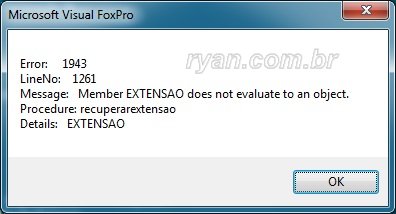
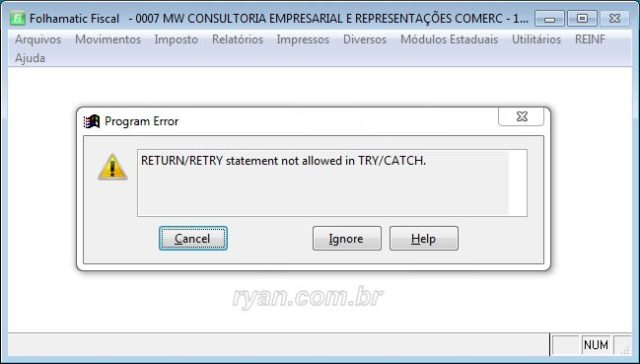 RETURN/RETRY statement not allowed in TRY/CATCH Uma busca no Google por essas expressões não me fez chegar nem perto da causa do problema.
Isso começou por coincidência após a atualização do servidor Folhamatic, o que foi outra coisa que me tirou do caminho para a solução. Na verdade tudo foi causado por um defeito no HDD do usuário, que estava corrompendo arquivos diariamente.
Apos clonar a instalação para um HDD bom, com a ajuda do suporte da Sage eu reinstalei o programa cliente na máquina mas o problema persistiu e aí o suporte se limitou a dizer que o problema era na máquina e para consertar só pagando por fora a eles. Então eu resolvi estudar o processo de instalação para procurar pistas do que era que o programa precisava para rodar.
Preparei uma máquina com Windows 8.1 e depois de quebrar a cabeça por um tempo porque a instalação do programa deles é bem burrinha, descobri que este instalava o DotNet 4.6. Na reinstalação essa dica não apareceu. O instalador deve ter visto que estava instalado e pulou essa parte silenciosamente.
Desinstalei o danado da máquina problemática e instalei de novo. Problema resolvido.
Perceba que o problema não tinha absolutamente nada a ver com o “Microsoft Visual FoxPro”, um ambiente de desenvolvimento descontinuado da MS que foi atualizado pela última vez em 2007 e que eu nem sabia que podia acessar funções do framework dotNET. Mesmo agora, sabendo que o problema foi causado pelo dotNET e fazendo uma busca no Google de acordo, nenhum resultado relevante aparece.
A impressão que tenho até agora do suporte da Sage:
- Instaladores acessíveis apenas para quem tem login/senha no site deles – nota ruim no meu conceito, até porque isso significa que eu não posso/devo fazer links para criar meus próprios tutoriais;
- Instaladores não funcionam como deveriam. Eu instalei o programa em uma máquina e quase não consegui fazer conversar com o servidor (assunto para outro post);
- Explicações no site poderiam ser melhor pensadas;
- Páginas de suporte desatualizadas, apontando para instaladores que não funcionam mais;
- A qualidade do suporte telefônico depende de quem atende sua ligação.
(Prefira clicar em "Responder" se estiver comentando um comentário)
Jefferson, 07 de setembro de 2019, manutençãoNa ocasião eu estava tentando aplicar um patch para o blueekeep no Windows 7. A causa do problema era o serviço Windows Update desativado na máquina e bastou colocar em Manual para o problema sumir.
(Prefira clicar em "Responder" se estiver comentando um comentário)
Jefferson, 30 de março de 2019, manutençãoE isso para uso leve. Navegar na internet com o Chrome e com um mínimo de outros programas abertos ao mesmo tempo.
Eu passei semanas tentando entender o curioso problema de uma cliente que tem uma máquina que para o perfil dela deveria ser mais do que suficiente: um Core i3 com 4GB de RAM rodando Windows 7 de 64 bits. Na minha frente a máquina não parecia ter problema algum, mas volta e meia ela me mandava uma mensagem reclamando que “a internet estava lenta e travando”. Levou um tempo até eu descobrir que o problema dela era com o Chrome, que começava a parar de responder após abrir uma dúzia de abas com páginas do Airbnb. E o danado do problema não ocorria quando eu tentava simular.
Por alguma razão pessoal a cliente ignorou minha recomendação de usar o Firefox.
Mas quando eu finalmente vi quanta memória RAM o Chrome sozinho estava usando eu pensei: “não é possível… com só uma dúzia de abas abertas?” Era o Chrome de 64 bits, mas eu não sabia a razão porque eu nunca instalo um programa de 64 bits voluntariamente e eu sou o único a mexer nessa máquina além da usuária. Uma rápida pesquisa e encontrei mais de um artigo informando que a versão de 64 bits do Chrome consome quase o dobro de RAM. Outra pesquisa e descobri que o Chrome tem o desagradável hábito de desinstalar sem autorização a versão de 32 bits e instalar a de 64 bits se o SO for de 64 bits.
Então eu fiz um a experiência: desinstalei o Chrome e coloquei para a cliente a versão mais recente de 32 bits, mas portable, porque as versões portable não atualizam automaticamente.
Dois dias depois eu perguntei à cliente se tinha resolvido e ela me disse que o computador nunca esteve tão rápido.
Quando viu minha explicação ela decidiu comprar mais RAM.
(Prefira clicar em "Responder" se estiver comentando um comentário)
Jefferson, 24 de março de 2019, manutençãoPelo menos não para um desktop de uso comercial ou doméstico de uso geral. Talvez seja uma opção boa para um Media Center, mas não rodando Windows.
A placa-mãe do cliente era uma MSI C847IS-P33 com processador integrado (Intel Celeron 847/ 1.1 GHz/ Dual-Core). Não era grande coisa mesmo, mas o cliente parecia não se importar com o desempenho. Quando ela passou a só ligar quando queria eu recomendei ao cliente comprar essa Biostar A68N-2100 (AMD E1-2100 APU with Radeon Graphics, 1GHz) porque era a opção mais barata também com processador integrado. Tive a nítida impressão de que o desempenho da máquina piorou. Dobrei a quantidade de RAM (eram 2GB) e mesmo assim ficou longe de parecer satisfatório. A máquina tinha o Windows 10 de 32 bits e fui conferir a memória utilizável: apenas 2.71GB.
OK, eu já tinha visto casos piores, mas tentei resolver instalando o Windows de 64bits. A memória utilizável melhorou bastante: 3.45GB, mas ainda assim achei muito desperdício e pior que isso: o desempenho da máquina não pareceu melhorar.
O desempenho parece ter ficado um pouco melhor com o Windows 7 de 64bits, mas a percepção de desempenho não é boa, já que o Windows 7 demora muito mais a iniciar que o Windows 10.
(Prefira clicar em "Responder" se estiver comentando um comentário)
Jefferson, 24 de março de 2019, manutençãoIsso me pegou de surpresa hoje. Eu estava investigando a lentidão de uma máquina e comecei a desativar drivers. Quando tentei fazer login na única conta existente a senha foi recusada com o Windows afirmando que como eu estava offline eu precisava “fazer login com a última senha usada no computador” ou algo do tipo.
Ora… que eu saiba a senha era essa há anos e eu estivera usando-a por vários dias.
Tive que criar outra conta de administrador na marra e usá-la para reativar a placa de rede. Com a máquina conectada à rede a senha foi aceita de novo.
(Prefira clicar em "Responder" se estiver comentando um comentário)
Jefferson, 24 de março de 2019, manutençãoVocês já devem estar cansados de ver esse truque. Eu mesmo já usei várias vezes. Só que o truque da forma como eu conhecia, que funciona desde o Windows 7 e consiste em resetar a senha do usuário, falhou duas semanas atrás quando eu precisei entrar e a única conta existente na máquina era uma conta Microsoft. Descobri na ocasião que você só pode resetar a senha de contas locais. A senha da conta Microsoft fica em um cache na máquina, claro, pois do contrário não seria possível fazer login sem estar conectado à internet, mas não conheço meio de resetá-la no cache.
Por sorte você pode contornar o problema criando outro usuário e dando a ele status de administrador antes mesmo de fazer login.
O procedimento, por alto (você vai precisar de um LiveCD ou equivalente):
- Renomeie \windows\system32\utilman.exe;
- Copie \windows\system32\cmd.exe em seu lugar;
- Reinicie a máquina e ao chegar na tela de login tecle Win+U. Um prompt
do DOS de comando deverá se abrir, com permissões de administrador. Digamos que você quer criar um usuário “Jefferson”:
- Dê o comando net user Jefferson /add;
- Dê o comando net localgroup administradores Jefferson /add; (“administrators” no Windows em inglês)
- Reinicie a máquina. Pode ser com o comando shutdown /r /t 00
O usuário administrador que você criou deverá aparecer na lista de usuários que podem fazer login.
Vantagens desse método:
- Você pode entrar e sair da interface gráfica sem deixar indícios óbvios (resetar a senha chama a atenção). Basta apagar o usuário depois. Note que não estou falando de “usar o computador” porque isso você já pode fazer com um LiveCD. Com esse método você pode usar o sistema operacional instalado na máquina e todos os recursos instalados nele;
- Resetar a senha pode deixar o usuário sem acesso ao seu cofre de senhas. Eu não pude confirmar que isso realmente ocorre e estou me baseando no aviso que o Windows Server dá quando o administrador decide resetar a senha de um usuário. Sem acesso ao cofre de senhas o usuário pode perder acesso a outros serviços dos quais ele também não lembra a senha mas estas estavam salvas na sua conta. Então, na dúvida, pode ser melhor para você como técnico não mexer na conta existente e criar uma nova conta para o usuário a não ser que este confirme que assume o risco de perder esses acessos.
(Prefira clicar em "Responder" se estiver comentando um comentário)
|
|


 ).
).


 ), entre os quais a TI.

Ja experimentou o Snappy Driver? Ele tem exatamente a mesma premissa do Driverpack offline, mas sem o lixo por trás da instalação. Desde que descobri ele parei de usar o Driverpack faz anos, ele atualiza os packs de drivers offline de modo automático quando necessário.
Obrigado pela dica. Vou testar.
Que legal, Victor. Vou testar, preciso muito.
Como dizemos num grupo no whats: “trabalhamos com links” kkk
Então: https://sdi-tool.org/download/
Resolvi instalar o aplicativo (sdi-tool) indicado na postagem.
Utilizo o Windows 10 e fiz um ponto de restauração antes da instalação.
Durante a instalação me senti MUITO INSEGURO, pois o programa vai falando o que está acontecendo. Fecha todos os aplicativos abertos.
Ele é seguro? Funciona assim mesmo como descrevi?
Não percebi nenhuma melhora significativa …