O princípio básico de operação é o mesmo do teste ATX simples, por isso consulte o outro texto para se familiarizar.
As diferenças são:
Todas as tensões são medidas e o valor é exibido no display. Tensões incorretas são sinalizadas com o item piscando LL ( “low” – tensão baixa) ou HH (“High” – tensão alta).
O tempo de Power Good é medido e exibido em milisegundos. Se estiver abaixo ou acima do normal, pisca LL ou HH.
O buzzer bipa apenas caso qualquer erro esteja sendo sinalizado.
Este teste é muito mais útil que o simples, porque problemas com o valor da tensão são comuns. Entretanto ele não é perfeito porque o valor da carga (5W) é muito baixo e atua apenas sobre a linha de 5V. Uma fonte que apresente problemas apenas a partir de determinada corrente pode eventualmente passar no testador e não funcionar com uma motherboard, por isso estou pensando em montar uma “extensão” para esse teste que aumente a carga sobre a fonte.
Eu assumi que os chineses soubessem o que estavam fazendo. Enquanto eu escrevia o texto me passou rapidamente pela cabeça calcular a corrente no resistor mas acabei esquecendo em meio a outras coisas e não foi por desconfiar do projeto, mas só para saber o valor da corrente mesmo.
É como se o cara tivesse dimensionado pensando em colocar o resistor na linha de 12V e depois se deram conta de que precisava ser na de 5V, mas não recalcularam a potência.
P = U²/R = 144V/33R = 4,36W.
Obrigado por me chamar a atenção para isso!
Clique para comentar
(Prefira clicar em "Responder" se estiver comentando um comentário)
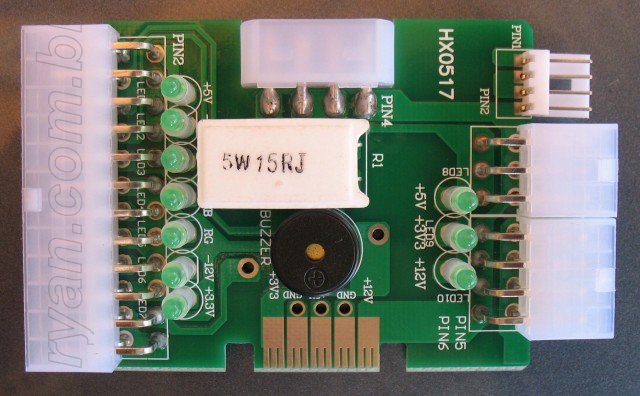
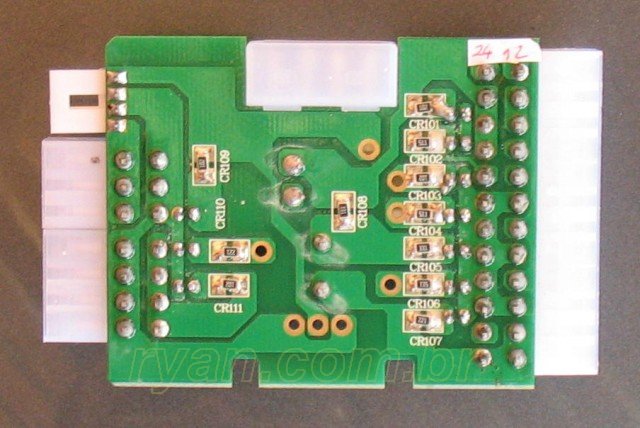
A coisa é decepcionantemente simples. Um resistor de 5W para oferecer uma carga mínima necessária para que muitas fontes partam e um LED em cada linha de tensão para acender caso haja (qualquer) tensão nelas.
O buzzer é ligado entre +3.3V e PG (Power Good). A duração do bip é o tempo que a fonte leva para sinalizar PG. Se o sinal nunca vier, o teste soa um bip contínuo. Quanto mais curto o bip, melhor, mas nenhum bip também é sinal de que há algo errado.
O resistor de 5W é ligado entre +5V e GND.
PS_ON é ligado diretamente a GND, fazendo com que a fonte parta imediatamente ao plugar o teste.
Conectores adicionais são incluídos para que você possa testar se está chegando tensão em um determinado cabo IDE/SATA/Floppy.
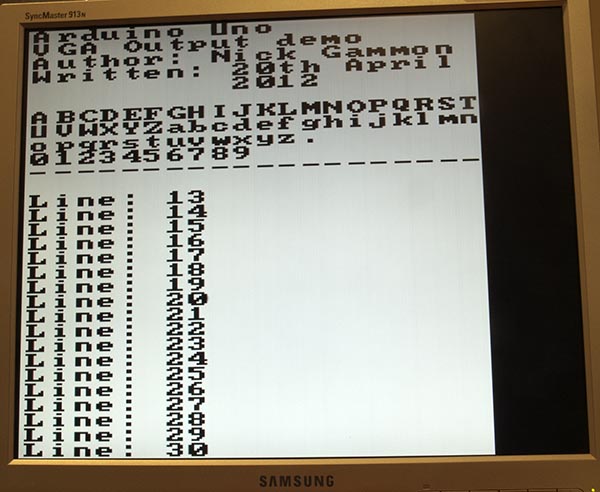
Se você procurar por “Arduino VGA” no Google pode ficar surpreso com o que é possível fazer com alguns dólares em componentes Este projeto aqui e este outro afirmam que conseguem uma imagem simples, monocrática, com um bocado de texto apenas usando o que existe em um Arduino UNO. Este outro exibe uma imagem muita mais complexa e colorida mas os poucos componentes exigidos a mais são ridiculamente baratos. Então eu não entendo como, em 2015, ainda seja preciso apanhar tanto para diagnosticar uma motherboard de PC sem imagem. Uma mobo qualquer deveria ser perfeitamente capaz de, mesmo sem processador e RAM, mostrar informações básicas de diagnóstico. Tensões na fonte e teste de integridade do BIOS já seriam de grande ajuda. Até a mais barata das mobos poderia ter isso com um aumento mínimo no preço. Imagine a razão para as placas high-end não terem.
Ontem eu tive o primeiro contato com um D-LINK DIR-610N e não gostei nem um pouco. A primeira surpresa desagradável foi o fato de não haver nenhum LED de conexão ou atividade para as portas ethernet. Nem mesmo nos conectores. Isso é tão absurdo que eu achava impensável. Você conecta os cabos de rede e… nada acontece. Somente por essa razão eu já não compraria o produto mas ao tentar configurar, outra surpresa: O roteador tenta ser amigável demais e já entra direto em um assistente de conexão, mas se você não tiver nada conectado à porta WAN enquanto configura, é uma luta para o roteador entrar no modo completo de configuração.
Essas raquetes chinesas para matar mosquito são fantásticas, mas ficam melhor ainda quando você consegue comprar uma de boa qualidade, o que é uma loteria. Das duas que compramos há mais de um ano uma pifou com problema na chave e na bateria em poucas semanas. A outra ficou encostada sem uso por quase um ano (curiosamente há quase um ano eu não via um mosquito no meu quarto) e quando eu liguei ontem ainda teve carga para matar uns três mosquitos! Se tivesse “marca” eu compraria outras!
Ter falado da Playboy outro dia me fez recordar de uma edição específica que me impressionou. Foi a de Reny de Oliveira, uma desconhecida na época e também hoje. Em 1984 ela ou era ou tinha acabado de ser a atriz que fazia o papel da boneca Emilia do Sítio do Pica Pau Amarelo. Mas em 1984 eu tinha 13 anos e hoje eu finalmente pude rever o ensaio e… mehh… Eu não dispensaria, mas também não me deixa mais impressionado. Por outro lado, Luciana Vendramini e Andréa Veiga nunca me decepcionam.
Finalmente descobri para que serve e como funciona o “tracking focus” da minha Sony DSC-WX50 e, dãaaaaa… eu deveria ter parado para ler o manual antes. É facílimo de usar e muito útil para o tipo de foto que eu faço para o site.
Aperte um botão e aparece uma “mira” no display.
Coloque essa mira sobre o objeto que você quer focar e aperte o botão de novo.
Pronto! Você pode mover a câmera em qualquer direção que ela mantém (ou pelo menos tenta bastante) o foco sobre o ponto selecionado.
Sobre o #2: Em uma das minhas raquetes, eu troquei o capacitor por um maior (um fator de 2 ou 3 vezes, não lembro) além de botar 2 pilhas AA recarregáveis em paralelo com as originais. O poder de fogo da raquetinha aumentou bastante. Se insistir no choque, os pernilongos chegam a pegar fogo (sério, eles ficam incandescentes e sai uma fumaça bem fedida!). Recomendo fazer a modificação! Fica muito mais prazeroso matá-los!
Clique para comentar
(Prefira clicar em "Responder" se estiver comentando um comentário)
Bandeiras a meio mastro no mundo inteiro. A Playboy vai deixar de exibir nudez! Não, não é primeiro de abril e espero que a decisão não atinja a edição brasileira.
É sério que vc achou isso ruim, Jefferson?
A Playboy sempre foi uma revista de ficção, exibindo seres parecidos com mulheres: excesso de Photoshop;
medidas corporais extremamente rígidas, ao contrário da enorme variedade de mulheres que encontramos no dia a dia;
rostos não carismáticos;
seios postiços(o que pra mim é igual a seios de travesti. Nem um pouco atraentes.);
seios muito empinados, o que novamente contradiz a enorme variedade encontrada em mulheres comuns;
cabelos excessivamente remodelados/artificiais/pintados;
falta de textura da pele. As fotos na Playboy parecem exibir mulheres de cera;
Falta de veias e outros vasos sanguíneos etc.
Lá, tudo é muito artificial.
Vc pode dizer: “Vc é muito exigente”.
Não, apenas gosto de mulher de verdade, das comuns. Algo que não se encontra numa Playboy.
Para identificar componentes eletrônicos pelo logo do fabricante, confira este site. Você também pode baixar a lista como PDF;
A nova versão beta 1.4.0.702b do Voidtools Everything vem com um monte de funcionalidades novas e interessantes. Incluindo suporte a busca também pelo conteúdo do arquivo, exibição de preview e suporte a thumbnails. Parece também que finalmente parou de travar toda vez que eu insiro ou removo uma unidade USB no Windows 8.1 x64.
Clique para comentar
(Prefira clicar em "Responder" se estiver comentando um comentário)
Nos EUA a influência do feminismo (aquele movimento que objetiva subjugar os homens com a desculpa de pregar “igualdade” para as mulheres) na área de ciências e tecnologia está atingindo níveis alarmantes. A última palhaçada foi a Google ter sido convencida a não usar a extensão .bro para o seu algoritmo de compressão Brotli porque “bro” (de brothers – irmãos) é considerado misógino e os floquinhos de neve que nasceram com uma vagina podem se sentir mal com isso;
A Parceria Trans-Pacífico, concretizada esta semana, promete ser uma bênção para os grandes conglomerados de mídia e um desastre para os consumidores do mundo todo e não apenas nos países diretamente envolvidos;
É embaraçoso usar o termo “smart TV” para se referir a essas “coisas” que Samsung e companhia colocam no mercado. Estamos em 2015 e ainda não parece ser possível fazer um atalho para ativar imediatamente uma determinada app. O número de passos necessários para chegar até o Plex complica a tarefa de ensinar meus pais a usá-lo e praticamente inviabiliza outras aplicações, como usar a TV como monitor ONVIF;
Passei metade da manhã sem internet de novo. Não vejo a hora de poder dar um chute na OI;
Terminei de ler o mais recente livro da série Lorien Legacies : The Fate Of Ten. A estória continua empolgante e deve terminar no próximo livro.
Jefferson, toda vez que dá um problema na sua Oi, vocÊ faz algo?
Digo, abre uma reclamação, pede desconto dos dias sem acesso?
Aqui eu tenho GVT, sempre que acontece qualquer coisa, e eu digo qualquer coisa mesmo, a primeira cosia que eu faço é abrir um chamado na Anatel. Peço os descontos e técnicos para vir resolver o problema. Já fizeram manutenções gerais, já mudaram aparelhos, já mudaram fios, tudo sem custos e descontos, já tive varias mensalidades cortadas.
O filme é um espetáculo visual. É preciso assistir duas ou mais vezes, de preferência dando pausa, para poder apreciar o cuidado com os detalhes que a produção teve. Mas com os detalhes visuais, porque a estória não faz lá muito sentido e alguns momentos são bem absurdos. Eu relevei isso porque adoro fantasia, aventura e ficção científica e o filme me ofereceu uma boa mistura dos três. As cenas de luta são bem feitas, deixando pouca oportunidade para você notar a coreografia.
Adorei também os atores, principalmente as crianças. São todos muito convincentes.
Mas o filme bem que poderia ter começado de outra forma. Se ele tivesse começado pelas visitas de Casey à base de lançamento acho que teria sido melhor.
Autoruns acusa uma quantidade grande e preocupante de arquivos da Microsoft como “Not Verified” mas…;
…outros programas que geralmente são assinados aparecem como “Verified” normalmente;
RKILL acusa uma quantidade enorme de problemas [NOSIG];
Rodar o sfc/scannow não surte nenhum efeito. Ele pode ou não restaurar alguns arquivos mas nada muda;
Você pode não ser capaz de instalar atualizações do XP, mesmo manualmente.
A seção exibida abaixo pelo Autoruns é a Services. Essa quantidade de vermelho é absolutamente anormal nela.
Normalmente ver arquivos do Windows que geralmente são assinados (é bizarro, mas nem todos são) sem assinatura me faria ir atrás de um vírus do tipo file infector como o W32/Wplugin; mas a grande quantidade e o fato de que apenas os arquivos da Microsoft pareciam afetados me fez desconfiar de que o problema pudesse ser outro, que já havia me mordido no passado: o subsistema de verificação de assinaturas corrompido.
E o problema era esse mesmo. Bastou rodar o Microsoft Fix-it 50528 para resolver. Geralmente eu prefiro conferir o que o Fix-It faz e fazê-lo manualmente, mas a quantidade de checagens e resets que esse faz é espantosa (confira no link indicado), por isso preferi rodar o programa.
Por que apenas afetando os arquivos da MS? Bem… parece que a validação de assinaturas digitais dos arquivos do Windows é ligeiramente diferente da usada pela maioria dos outros desenvolvedores.
Clique para comentar
(Prefira clicar em "Responder" se estiver comentando um comentário)
 Jefferson,
  17 de outubro de 2015,














Jefferson, a carga é de menos de 1W.
P = U²/R = 25V²/33R = 0,76W.
O resistor pode dissipar um máximo de 5W, mas ele está sendo usado muito aquém do máximo.
Santa resistência, Batman!
Eu assumi que os chineses soubessem o que estavam fazendo. Enquanto eu escrevia o texto me passou rapidamente pela cabeça calcular a corrente no resistor mas acabei esquecendo em meio a outras coisas e não foi por desconfiar do projeto, mas só para saber o valor da corrente mesmo.
É como se o cara tivesse dimensionado pensando em colocar o resistor na linha de 12V e depois se deram conta de que precisava ser na de 5V, mas não recalcularam a potência.
P = U²/R = 144V/33R = 4,36W.
Obrigado por me chamar a atenção para isso!