 Jefferson,  09 de outubro de 2020,  manutenção manutençãoUm de meus clientes tem cerca de 17 computadores em um ambiente agressivo que me obriga a reinstalar o Windows com certa regularidade e um dos momentos mais chatos é ter que digitar as licenças. Como se não bastasse a licença ser enorme e difícil de lembrar, com tantas fontes que poderia ter escolhido a MS usou justamente uma onde é difícil distinguir entre os caracteres “B”, “8” e “3”. Eu consegui reduzir bastante meus episódios de frustração usando um leitor de código de barras comum USB do tipo HID (emula um teclado) e codificando as licenças do cliente no formato Code-128.
- Visite este site;
- Escolha Code-128 à esquerda;
- Cole ou digite a licença no campo Data (preferencialmente sem os traços);
- Clique em refresh;
O código vai aparecer à direita. Clique em download para salvar como um arquivo GIF.

No Windows o arquivo GIF abre por padrão no Internet Explorer e se você tentar imprimir sem fazer nenhum ajuste o leitor não vai reconhecer o código, porque um pedaço dele vai se perder na impressão. Para imprimir corretamente vá na configuração de impressão do IE e coloque uns 15mm de margem esquerda. O código é enorme, ocupando quase toda a largura de uma folha de papel A4, mas com um editor de imagens você pode colocar pelo menos 10 códigos em uma página se não quiser sacrificar a altura deles (são impressos com 2cm). Reduzindo a altura pela metade você não deve ter nenhum problema para ler e cabem mais licenças numa única folha de papel.
Notas
- É recomendável usar uma impressora laser que esteja imprimindo bem. Não sei se uma impressora jato de tinta qualquer vai dar conta do recado;
- Testado no instalador do Windows 8.1. No Windows 10 isso é menos importante porque você pode postergar a digitação da licença para quando estiver dentro do Windows, podendo usar então copiar e colar;
- Antes de testar no instalador do Windows, teste no Bloco de Notas. Se não funcionar neste não vai funcionar no outro. O problema mais comum é justamente a impressão “engolir” uma parte do código à esquerda. Se o código não estiver sendo reconhecido e você tiver certeza de que codificou com Code-128 e a impressão está boa, confira se os primeiros traços à esquerda do código na imagem salva correspondem aos primeiros traços que você vê na impressão;
- Você pode codificar com os traços também, mas ó código vai ficar mais longo e mais difícil de ler;
- Você pode colocar várias licenças de uma vez no campo Data, uma por linha, marcar “Generate one barcode per row” e clicar em refresh. Apenas um código vai aparecer na visualização, mas quando você clicar em download vai baixar um arquivo zip com todos os códigos em imagens distintas;
- Clique no ícone de engrenagem no canto superior direito da visualização para acesso a opções. Uma delas é poder salvar em outros formatos.
Uma impressão menor seria mais elegante, mas para não dificultar desnecessariamente a leitura eu imagino que teria que usar algo como um QR Code. E infelizmente não conheço uma solução prática de leitor de QR Code com saída emulando um teclado.
(Prefira clicar em "Responder" se estiver comentando um comentário)
Jefferson, 02 de outubro de 2020, manutençãoMe deparei com esse caso bizarro 30 dias atrás. O cliente tem 11 licenças do Office 2013 FPP (licença eterna) compradas na Kabum (São Paulo) que eu gerencio desde a aquisição. Nunca foram instaladas em outro lugar que não fosse a empresa, em desktops que nunca foram movidos e sempre no mesmo endereço. Ainda assim quando precisei trocar dois computadores ambos passaram a se recusar a ativar acusando esse erro. Não permitia sequer a ativação por telefone. A explicação oficial é inútil e o que pareceu mais promissor foi a resposta para esta questão, que pelo menos indicou que até mesmo se eu estivesse tentando ativar em outro país isso ainda seria possível.
Mas ainda assim eu resolvi esperar, porque na minha cabeça isso só podia ser doideira nos servidores da MS e eu não queria passar pelo aborrecimento de ligar para eles pois na minha experiência ligar para qualquer suporte é quase sempre desagradável. Alguns dias depois o problema persistia mas 30 dias depois, quando finalmente o modo trial expirou e o cliente ligou para mim, fiz nova tentativa e a ativação pela internet aconteceu normalmente.
Então, se você se deparar com essa mensagem e tiver motivos para acreditar que não faz nenhum sentido, tente de novo outro dia.
(Prefira clicar em "Responder" se estiver comentando um comentário)
Jefferson, 06 de setembro de 2020, manutençãoTestado no Windows 10. Se não me engano também funciona com o Windows 8.1.
E normalmente o Windows faz uma tentativa de iniciar normalmente, dá erro, reseta automaticamente e entra no modo de reparo automático, não resolve nada e o ciclo se reinicia. Na maioria das vezes, o erro do Windows aparece tão rápido que você só vê a tela piscar azul. No caso onde testei esse método nem parecia que um erro estava sendo exibido. O Windows entrava em “Preparando Reparo Automático” em 100% dos boots.
Ao final da tentativa de reparo, entre nas opções avançadas e escolha a opção do prompt de comando. Então digite o seguinte:
bcdedit /set {default} RecoveryEnabled no
O que isso faz é desabilitar o modo de recuperação automático do Windows, que do ponto de vista de um sistema que é administrado por um técnico somente atrapalha. Francamente, até o usuário comum essa recuperação automática atrapalha.
Saia da recuperação e dê boot. Agora o Windows vai parar mostrando o erro.
——————————————-
Nota: se você precisar por alguma razão configurar uma entrada que não seja a default, a sintaxe é esta:
bcdedit /set {identificador} RecoveryEnabled no
Onde “identificador” é o identificador da sua instalação. Para obter todos os identificadores, use o comando:
bcdedit /enum
(Prefira clicar em "Responder" se estiver comentando um comentário)
Jefferson, 20 de agosto de 2020, manutençãoA contadora da empresa estava tentando fazer um parcelamento de débito pelo eCAC da Receita Federal e estava há semanas se deparando com um erro desse tipo:
A página https://www2.dataprev.gov.br/Ecac/LoginServlet pode estar temporariamente indisponível ou pode ter sido movida permanentemente para um novo endereço da Web.
A frase exata varia de acordo com o navegador.
Me baseando apenas na mensagem eu diria que não é algo que pode ser resolvido pelo cliente. Até mesmo porque é um problema comum da Dataprev. Mas a contadora me disse que pediu a um advogado para fazer por ela e este conseguiu. Isso me deixou com uma pulga atrás da orelha.
Instalei então o Chrome Portable v36 (agosto de 2014). Problema resolvido.
(Prefira clicar em "Responder" se estiver comentando um comentário)
Jefferson, 02 de agosto de 2020, manutenção, virtualizaçãoMinha familiaridade com o VMware é quase nula. Deixei de usá-lo desde a versão 2, quando na minha opinião a criação de VMs ficou desnecessariamente complicada.
O erro ocorria antes mesmo do “BIOS” virtual ser executado e não permitia nem mesmo acesso às configurações da máquina. O usuário original estava usando a versão 12 mas eu trouxe a VM para meu computador e instalei a última versão disponível, que é a 15. Mesmo problema. Fiz uma pesquisa e encontrei um monte de gente pedindo ajuda para problemas desse tipo há pelo menos nove anos, mas todas as sugestões (na maioria das vezes uma variação destas quatro) me pareceram sem sentido para o meu caso.
O que me colocou no caminho certo para resolver esse problema foi este texto, que não tinha a solução mas me chamou a atenção para o fato de que a pista poderia estar em um arquivo log que é criado no diretório TEMP do usuário. Infelizmente eu não consigo mais encontrar no log o que me fez achar o problema, mas a solução foi simples: apague qualquer pasta dentro da pasta da VM que tenha a extensão “.lck”.
Acho que um bug estúpido desses é vergonhoso para a VMWARE. Tanto o meu problema quanto qualquer uma das várias outras razões apontadas para esse erro deveriam garantir uma mensagem menos genérica que “erro interno”.
O nome e localização exata do arquivo de log muda dependendo do usuário logado e até de uma execução do player para outra. Para achar o arquivo de log rapidamente provoque o erro, feche o player, recorra ao Voidtools Everything, digite “vmware *.log” como filtro e ordene pelos arquivos mais recentes.
(Prefira clicar em "Responder" se estiver comentando um comentário)
Jefferson, 11 de julho de 2020, manutenção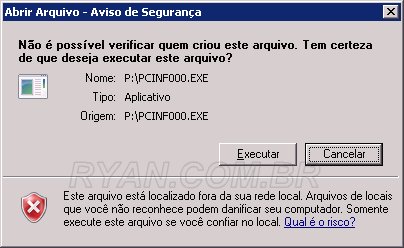
Eu acho que já falei sobre isso mas não consigo encontrar o post. É coisa simples, mas como é pouco ou nada intuitivo eu já havia esquecido de como fazer e só lembrei de novo ao ler esta página da documentação do Winthor. Em resumo, você precisa acrescentar a unidade de rede à “zona da intranet local” usando as “Opções de Internet” do Internet Explorer.
Por ora não acho necessário repetir o procedimento aqui. Dêem uma olhada na explicação da TOTVS, que está bem feita.
Além do Windows parar de pedir confirmação para rodar o executável, a carga do mesmo fica nitidamente mais rápida.
Testado com clientes Windows 8.1 x64 e Server 2008 x64 e servidor de arquivos Linux (não que faça diferença).
(Prefira clicar em "Responder" se estiver comentando um comentário)
Jefferson, 03 de junho de 2020, manutençãoEu instalei o Windows 10 na máquina e podia jurar que tinha visto o Windows me pedir para conectar a uma rede sem fio no final da instalação. Mas quando a máquina chegou na casa do cliente não conseguia enxergar rede alguma. Parecia que ele estava no meio da selva amazônica e não em um edifício residencial em uma metrópole, porque o adaptador WiFi aparecia como instalado, sem erro algum, mas nenhuma rede era exibida.
Curiosamente, o mesmo problema ocorreu ao usar as duas versões do Windows 10 (32 e 64 bits) do LiveDVD Sergei Strelec. Mas usando o Windows 8.1 do mesmo disco o adaptador funcionava normalmente. Eu cheguei a pensar que o adaptador não ia funcionar no Windows 10, mas o fato de eu lembrar de ter visto o Windows pedir para conectar a uma rede no final da instalação não saía da minha cabeça.
Encontrei a solução neste post do fórum da Intel. Basta desinstalar o driver e reiniciar com o computador conectado à internet via cabo, que o Windows vai reinstalar o driver que vem com o próprio Windows 10.
O que causou o problema foi eu ter rodado o Driverpack Solution e atualizado o driver com o fornecido pela Intel, que não funciona.
(Prefira clicar em "Responder" se estiver comentando um comentário)
Jefferson, 20 de maio de 2020, manutençãoNOTA: Apesar de eu falar repetidas vezes em IDE no texto, o HDD usado é SATA. Eu escrevo “IDE” porque esse é o nome do modo de operação desejado da controladora SATA e é assim que aparece escrito na configuração do BIOS.
Os que me acompanham há muito tempo talvez lembrem da minha série de textos sobre como consertar o erro 0x0000007B no Windows XP, mas por incrível que pareça eu nunca havia testado isso com o Windows 7. Eu precisei transferir a instalação de um notebook morto para um desktop e aproveitei para testar se meu procedimento serve para o Windows 7.
Serve, mas você pode ter que desativar o modo AHCI na instalação problemática do Windows primeiro.
Este post não vai ser um guia completo. Eu só vou descrever o que eu fiz para que alguém com problema semelhante possa ter uma pista do que falta para consertar no seu caso específico. Para mais detalhes estude o meu guia para o Windows XP.
As seguintes máquinas foram usadas no teste (apelidos em negrito):
- ALFA – Desktop com motherboard INTEL DH67CL – Escolha entre modos IDE, SATA e RAID;
- BETA – Desktop Dell Optiplex 380 – Sem qualquer escolha de modo de operação e reportadamente sem suporte a AHCI;
- DELTA – Desktop com motherboard MSI G41M-S01 – Único modo de operação é listado como “IDE”.
Por coincidência, as máquinas BETA e DELTA tem chipset semelhante: o Intel G41.
Eu inicialmente testei na máquina onde o HDD seria instalado definitivamente (BETA) e me deparei com o erro STOP 0x0000007B (na verdade a máquina ficava reiniciando sem parar, mas como se resolve isso eu explico em outro lugar). Então eu coloquei o HDD na máquina ALFA com AHCI ligado (opção “SATA” no setup do BIOS) e o Windows deu boot na primeira tentativa. Aí fiz duas modificações:
1)Desinstalei o driver AHCI que aparecia no Gerenciador de Dispositivos sob Controladores IDE (não confundir com Controladores de Armazenamento) e antes de reiniciar…
2)Modifiquei duas chaves no Registro:
HKEY_LOCAL_MACHINE\SYSTEM\CurrentControlSet\services\msahci
mudei o valor de START de 0 para 3. Isso desativa o serviço.
HKEY_LOCAL_MACHINE\SYSTEM\CurrentControlSet\services\pciide
mudei o valor de START de 3 para 0. Isso ativa o serviço.
Na mesma máquina ALFA passou a funcionar no modo IDE, mas não funcionava mais no modo AHCI, como eu já esperava. Porém nas máquinas BETA e DELTA continuou dando erro STOP 0x0000007B.
Eu ainda não sei explicar a diferença entre o suporte a IDE na máquina ALFA e o suporte a IDE nas máquinas BETA e DELTA (chipset?) mas isso foi resolvido após dar boot na máquina ALFA e carregar o mesmo arquivo MERGEIDE.reg usado para resolver o problema no Windows XP.
No meu caso eu não precisei copiar drivers. Quando eu notei que a instalação dava boot na ALFA mas não dava nas outras duas eu até pensei que o problema era esse e tentei copiar os drivers de outra instalação similar do Windows 7, mas então eu percebi que todos os arquivos já existiam na instalação que eu queria consertar. Eu não sei se eles foram instalados automaticamente na primeira vez que o HDD deu boot com sucesso na ALFA ou se qualquer instalação básica do Windows 7 já tem os arquivos instalados, mesmo a instalação tendo ocorrido no modo AHCI.
(Prefira clicar em "Responder" se estiver comentando um comentário)
Jefferson, 18 de maio de 2020, manutenção, vpnO problema aconteceu no Windows 7 64 bits. Eu estava configurando outro notebook para acessar a VPN de uma empresa e já tinha feito essa mesma configuração várias vezes, usando os mesmos arquivos de configuração, copiados de uma máquina onde tudo funciona.
O primeiro sintoma de que havia algo errado foi que ao instalar o cliente OpenVPN o instalador demorou um tempo anormal na fase de instalação do “TAP Adapter”. Conseguiu instalar, mas depois não consegui estabelecer a conexão. Dava várias vezes a mensagem “waiting for tun/tap interface to come up” e em seguida dava uma mensagem dizendo que o comando route havia falhado. Provavelmente uma consequência direta do adaptador TAP não estar respondendo.
Olhe as propriedades do “TAP-Windows adapter” procurando por qualquer driver “estranho” anexado a ele. No meu caso, desabilitar a porcaria do “Diebold Network Adapter” (instalado automaticamente pelo maldito gbplugin) resolveu o problema imediatamente.
(Prefira clicar em "Responder" se estiver comentando um comentário)
Jefferson, 14 de maio de 2020, manutençãoEste post é mais um lembrete para mim mesmo do que um tutorial de uso genérico. Eu precisei resolver esse problema esta semana e esbarrei em algumas pistas falsas que me fizeram perder tempo.
Resumo:
- Quando é emitido o certificado, é gerado um PIN e um PUK;
- Você só pode resetar o PIN se tiver o PUK;
- O PUK em alguns casos pode ser 1234. E muita gente escolhe o PUK igual ao PIN ao fazer o certificado;
- O PIN é bloqueado após meras três tentativas erradas e o PUK também, por isso você só pode errar de três a seis vezes;
- Esgotadas as seis possibilidades, você terá que adquirir outro certificado digital;
- Certifique-se de que a saída do teclado é mesmo o que você acha que está digitando. Digite a senha em algum editor de textos para ver se sai mesmo do jeito que você espera;
- Sendo o seu cartão um GEMALTO, deveria ser possível desbloquear usando o programa “SAFENET Authentication Client Tools”, mas pode acontecer de todas as opções estarem indisponíveis quando você inserir o cartão;
- Mesmo sendo o seu cartão um GEMALTO, você pode desbloquear o PIN usando o programa “Administração de Token” da SAFESIGN. Se não estiver achando o atalho, procure por “tokenadmin.exe” no disco. Se ainda assim não achar, instale os drivers SafeSign.
(Prefira clicar em "Responder" se estiver comentando um comentário)
|
|


Se estiver errado me avisa. Eu tenho um cliente com esse problema, então eu coloquei toadas as licenças em um TXT e mandei para um pendrive. Após a instalação do windows, coloco o pendrive e copio e colo a licença. Que eu saiba, só o windows server 2016 não permite iniciar a instalação sem uma chave.
O Windows 8.1 usando a mídia original não permite a instalação sem chave. Para instalar sem chave você precisa estar usando uma mídia modificada. Eu suponho que o mesmo se aplique ao server 2012.